ヘルプ
このページでは、AnalyWalletの利用方法を記載しています。
会員登録
-
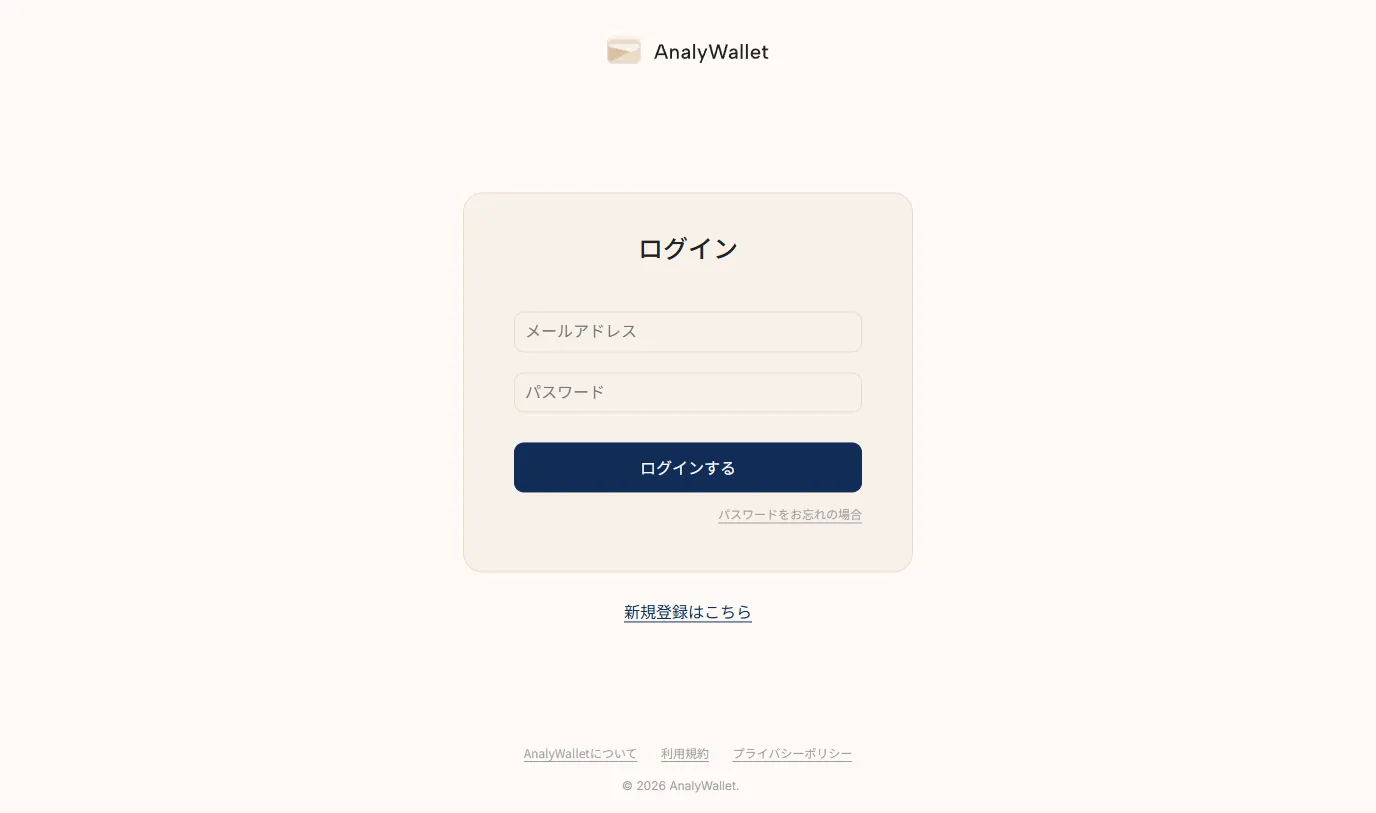
AnalyWalletにアクセスします。
-
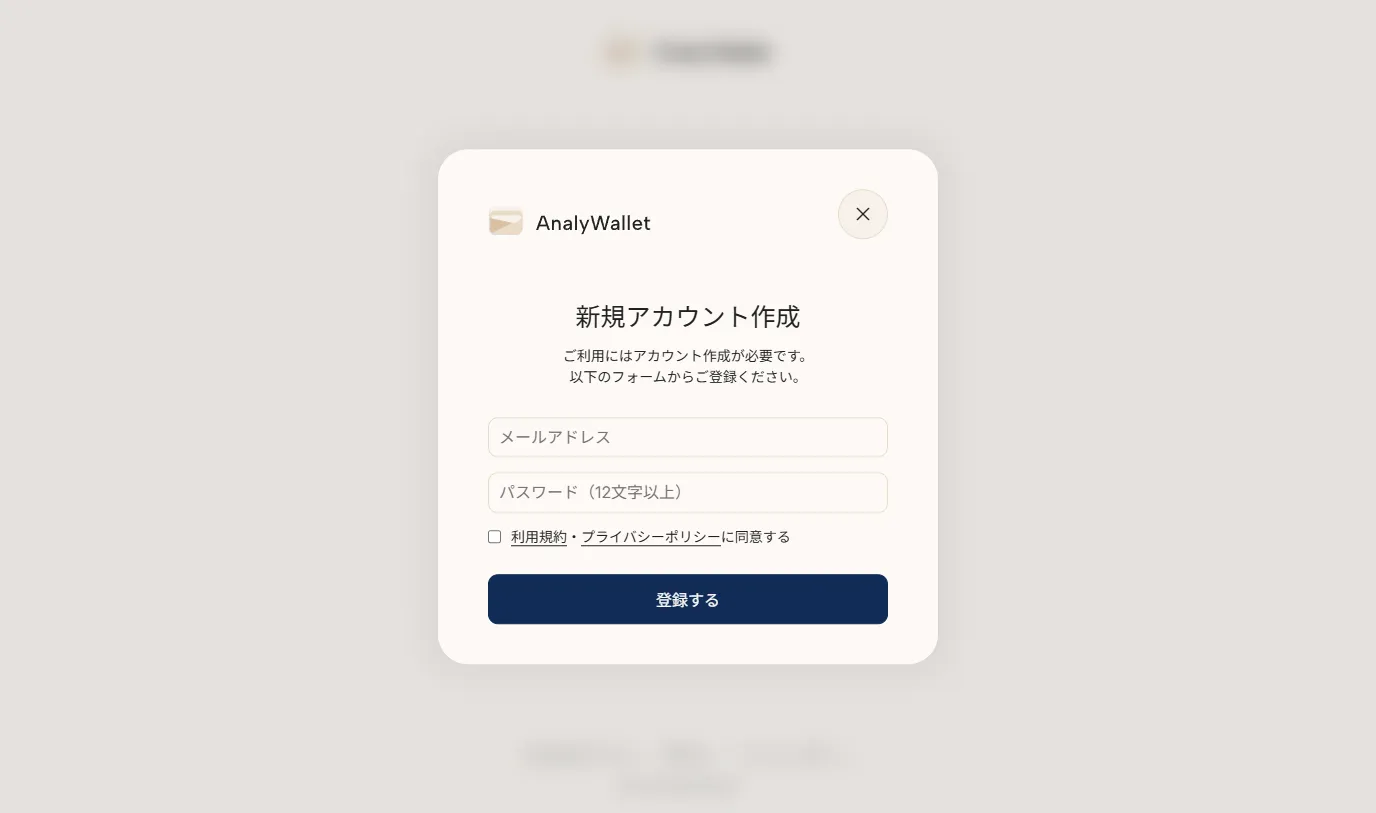
「新規登録はこちら」ボタンをクリックし、メールアドレス・パスワードを入力します。利用規約とプライバシーポリシーに同意の上、「送信する」ボタンをクリックしてください。
-
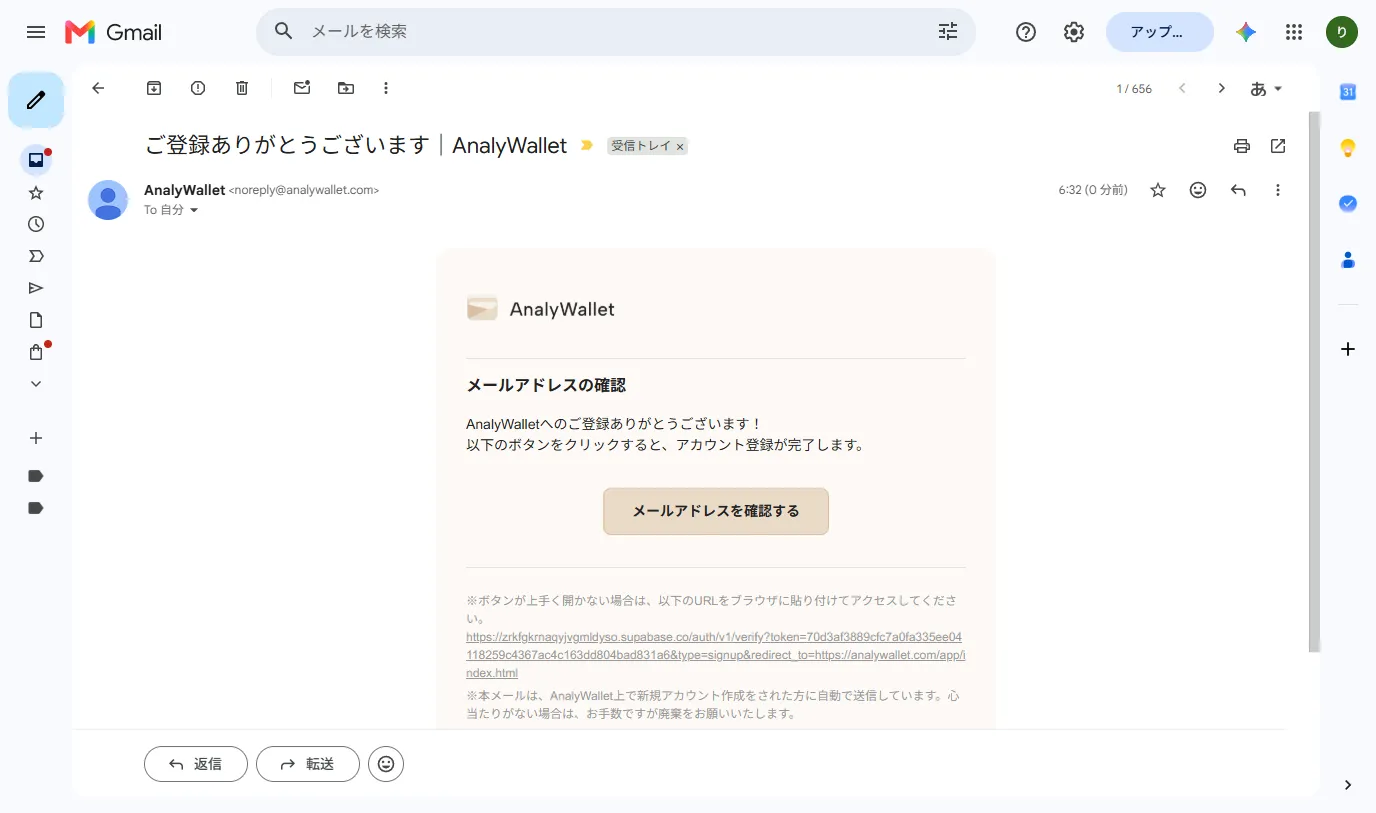
入力したメールアドレスに、以下のようなメールが届きますのでご確認ください。
info届かない場合は、メールアドレスが間違っていないかご確認ください。
-
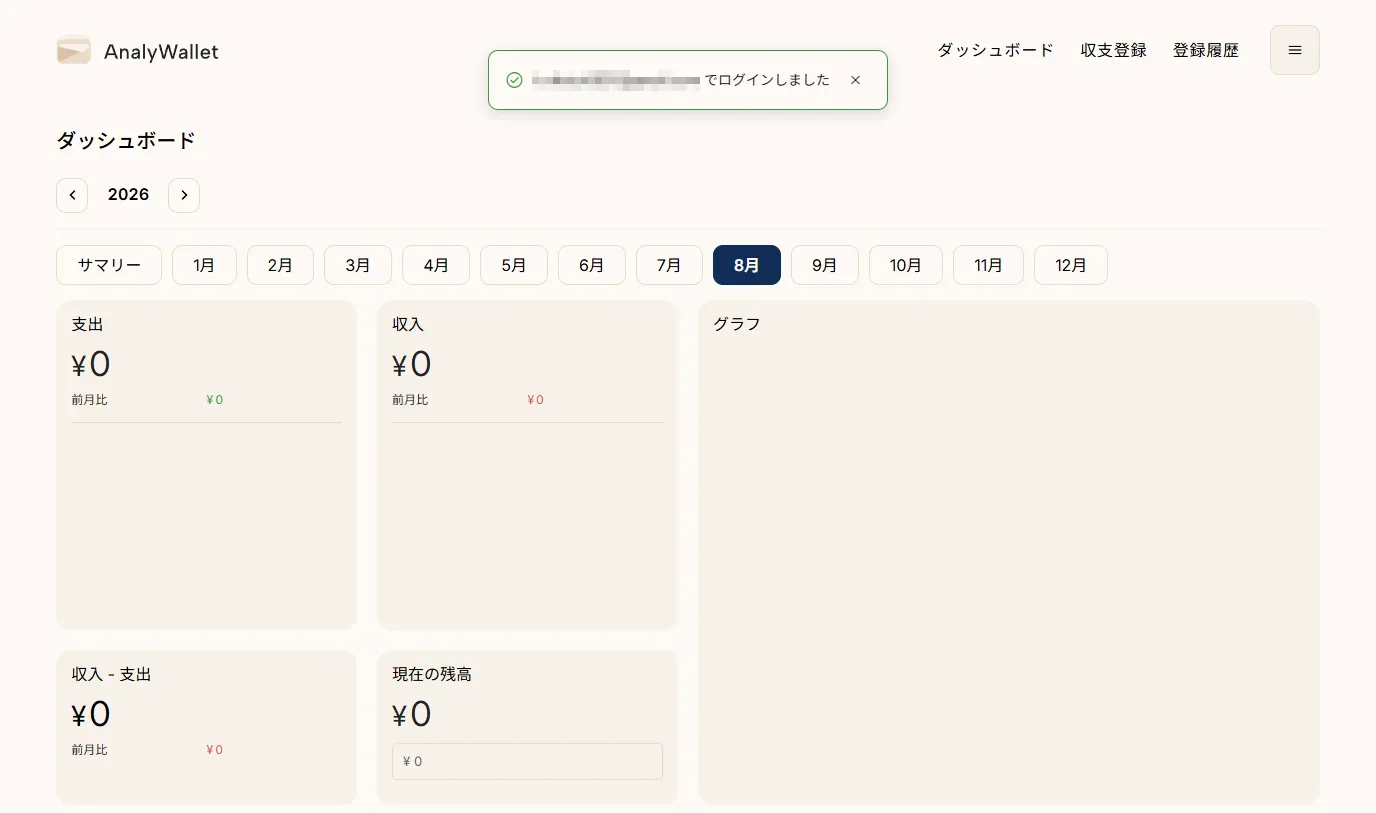
以下のような画面になれば登録完了です。
ログイン
-
AnalyWalletにアクセスします。
-
メールアドレスとパスワードを入力します。
-
以下のような画面になればログイン成功です。
カテゴリーのカスタマイズ
-
画面右上のメニューアイコン
 をクリックします。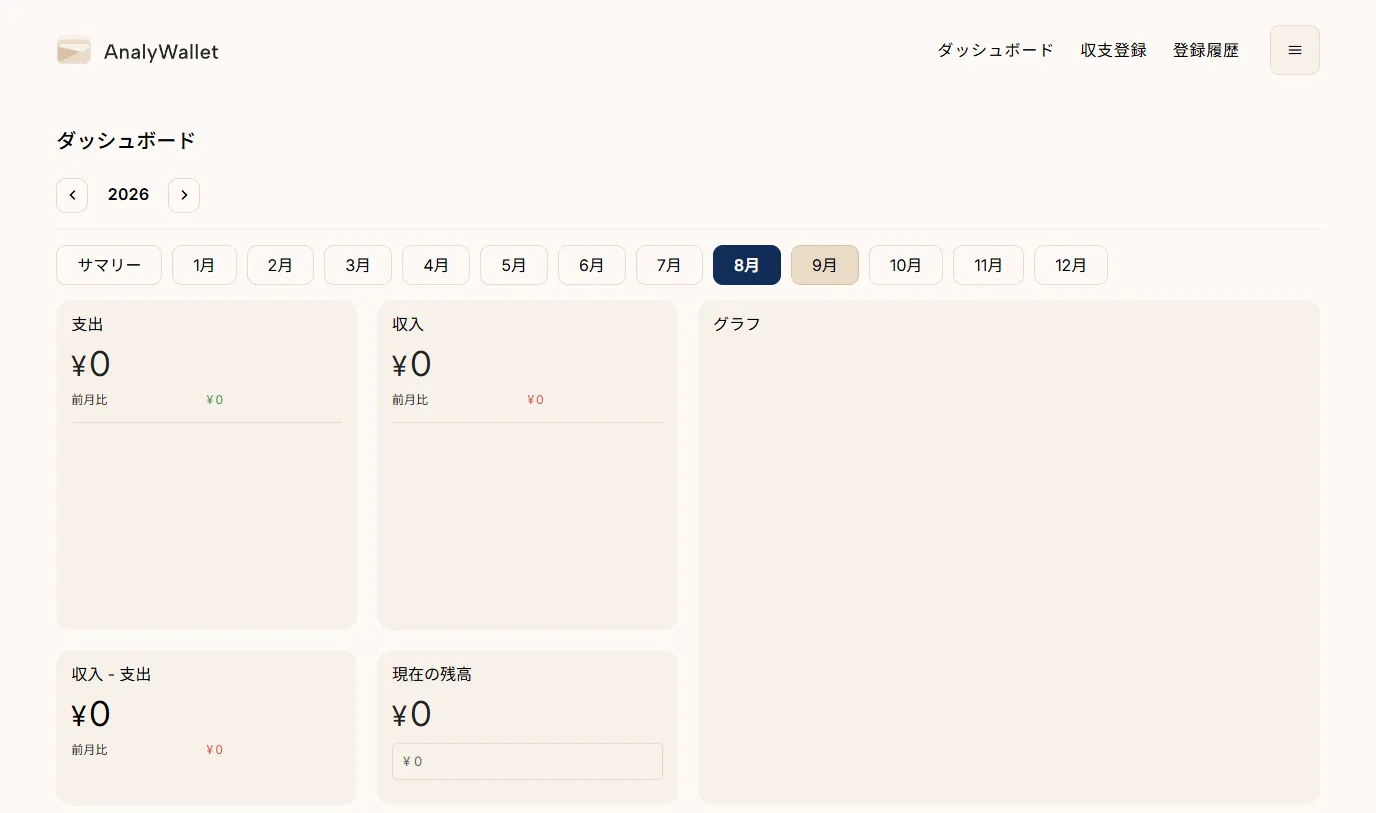
-
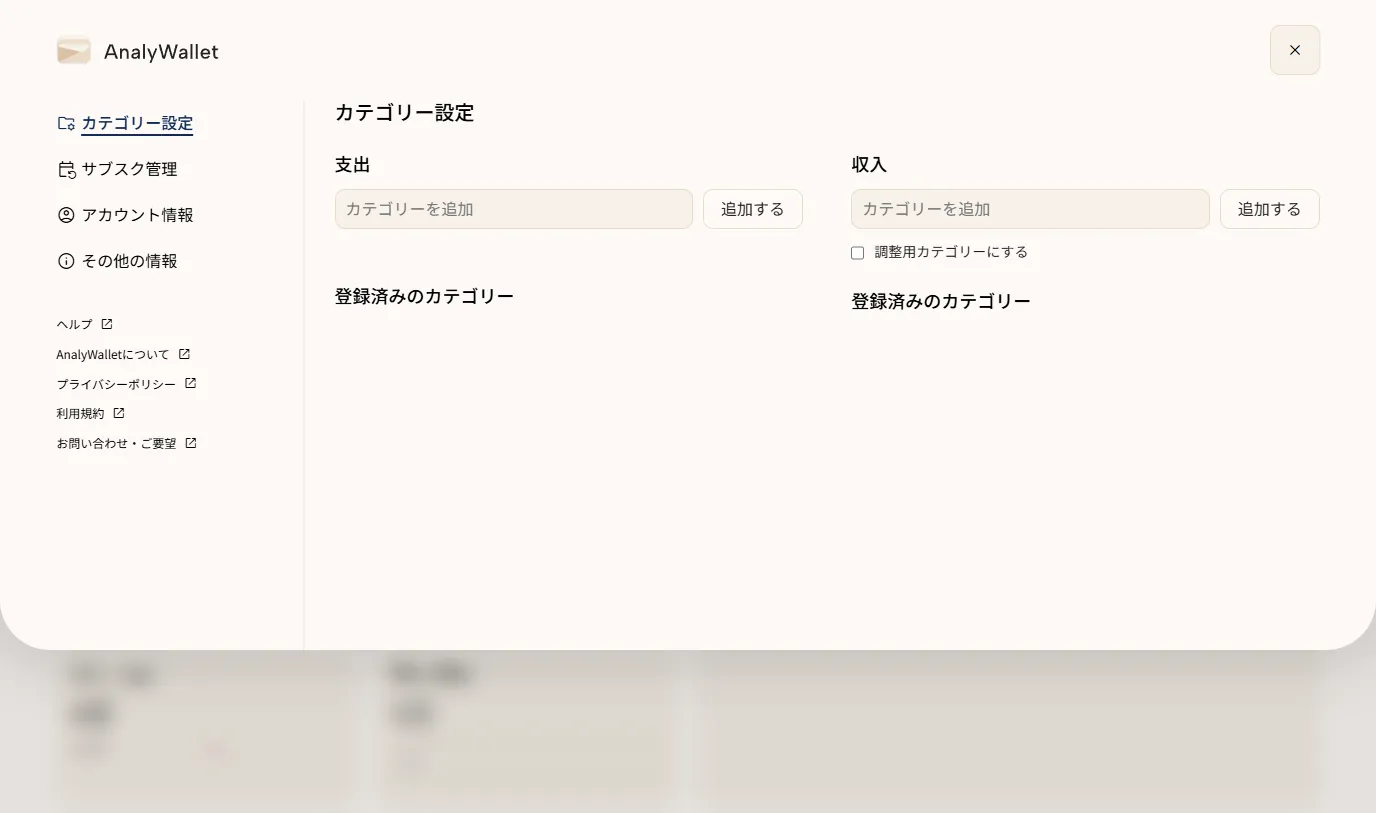
カテゴリー名を入力し、「追加する」ボタンをクリックします。
-
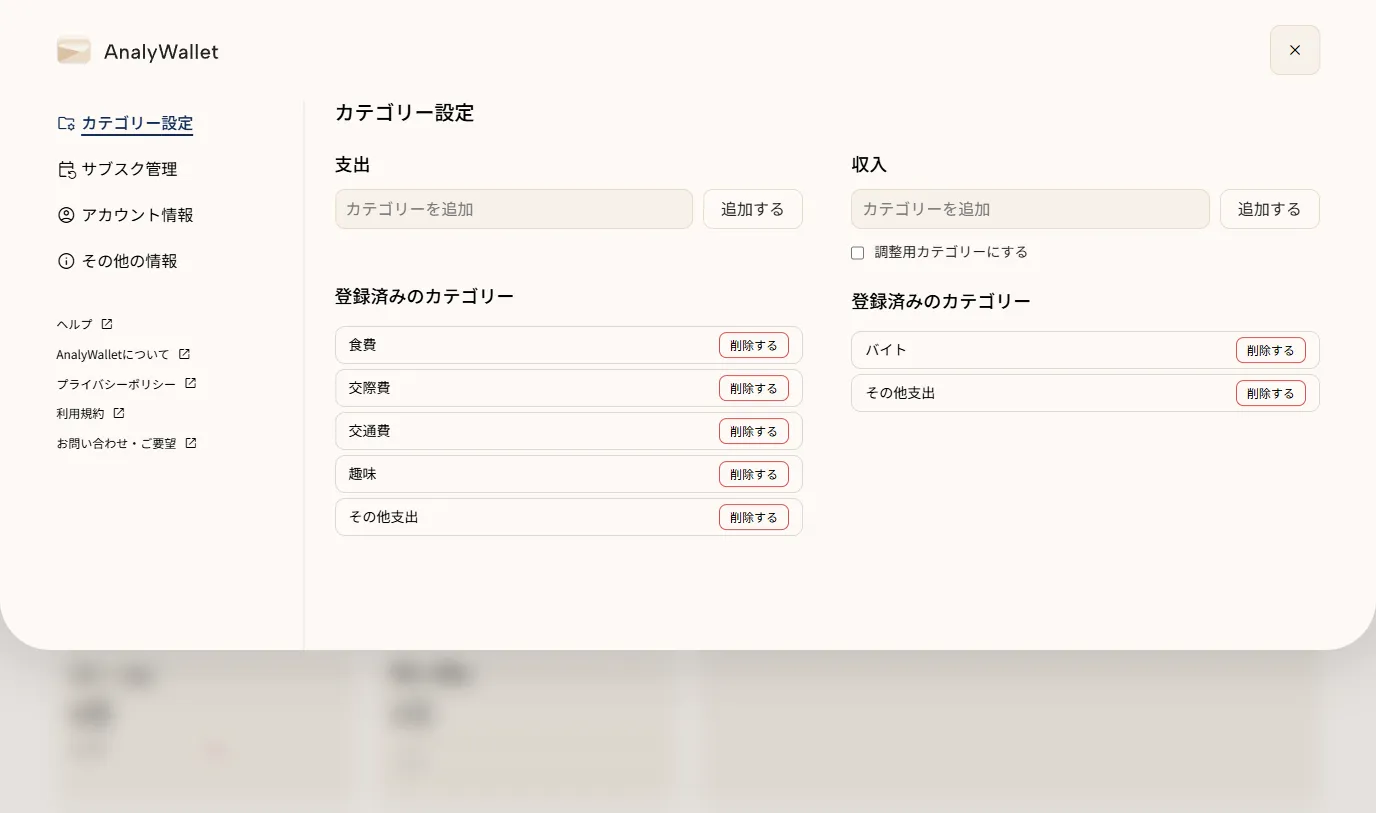
以下のように、カテゴリーが追加されれば成功です。
この例の場合は、支出に「食費」「交際費」「交通費」「趣味」「その他支出」カテゴリー、収入に「バイト」「その他収入」カテゴリーをそれぞれ追加しています。
 info
info支出も収入も、登録方法は同じです。
info調整用カテゴリーについて
調整用カテゴリーを用いると、ダッシュボード内の収入に含めずに、直接「現在の残高」に登録することができます。なお、調整用カテゴリーには「調整用」と書かれたバッチが付きます。
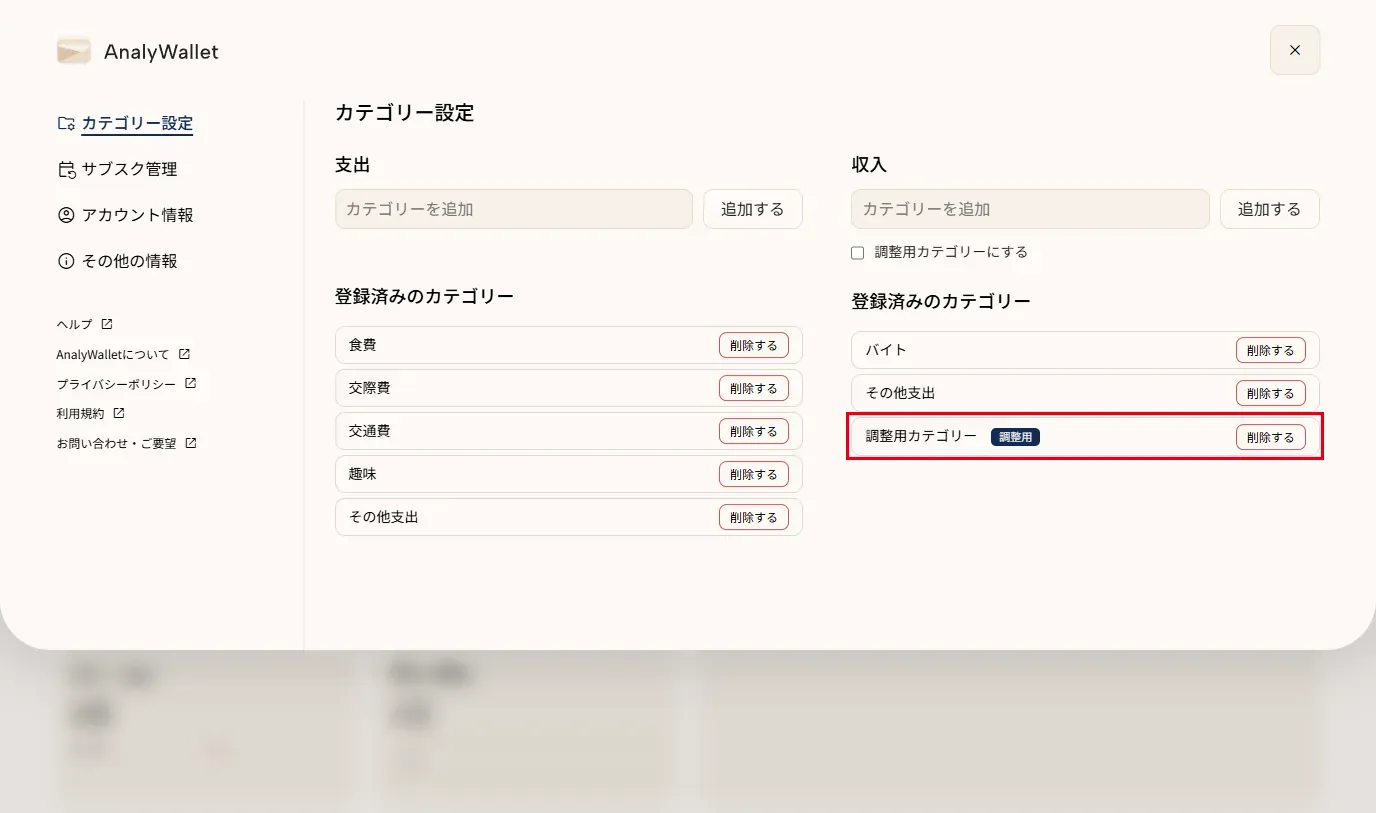
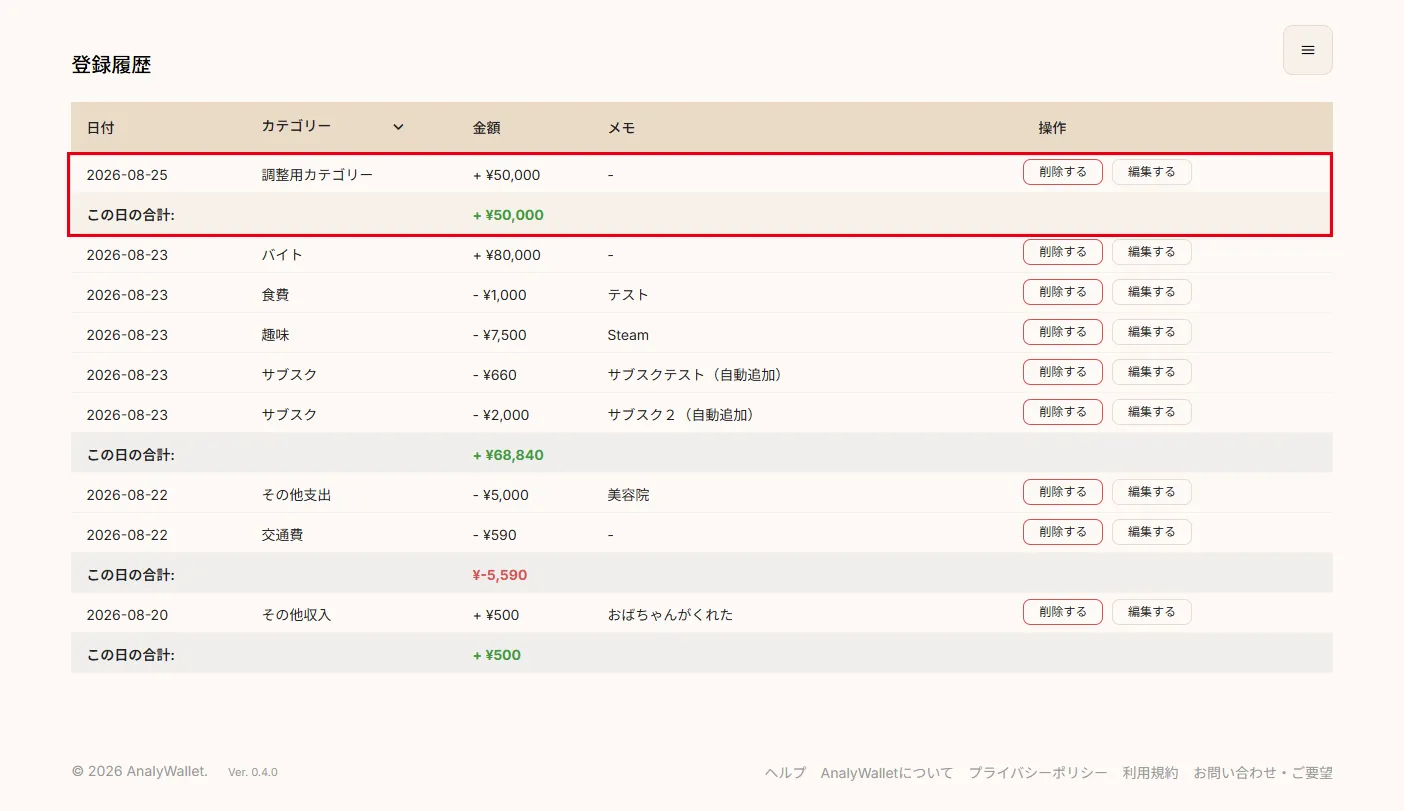
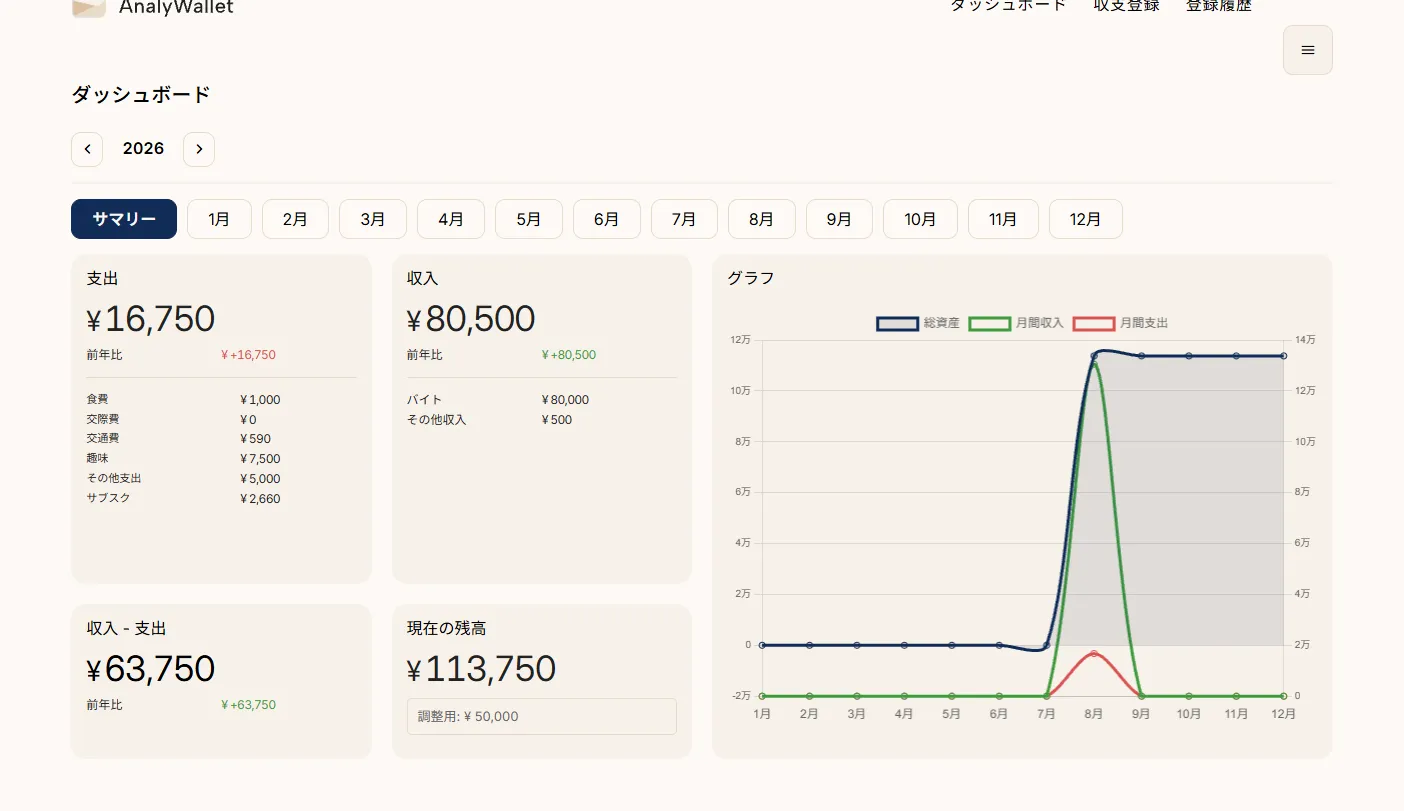
この例の場合、カテゴリー「調整用カテゴリー」に登録した5万円が、ダッシュボードの収入にはカウントされず、「現在の残高」に直接追加されています。
初回の登録時や、ずれた際の調整などにご利用ください。
収支登録
-
画面をスクロールし、収支登録セクションへ移動します。
-
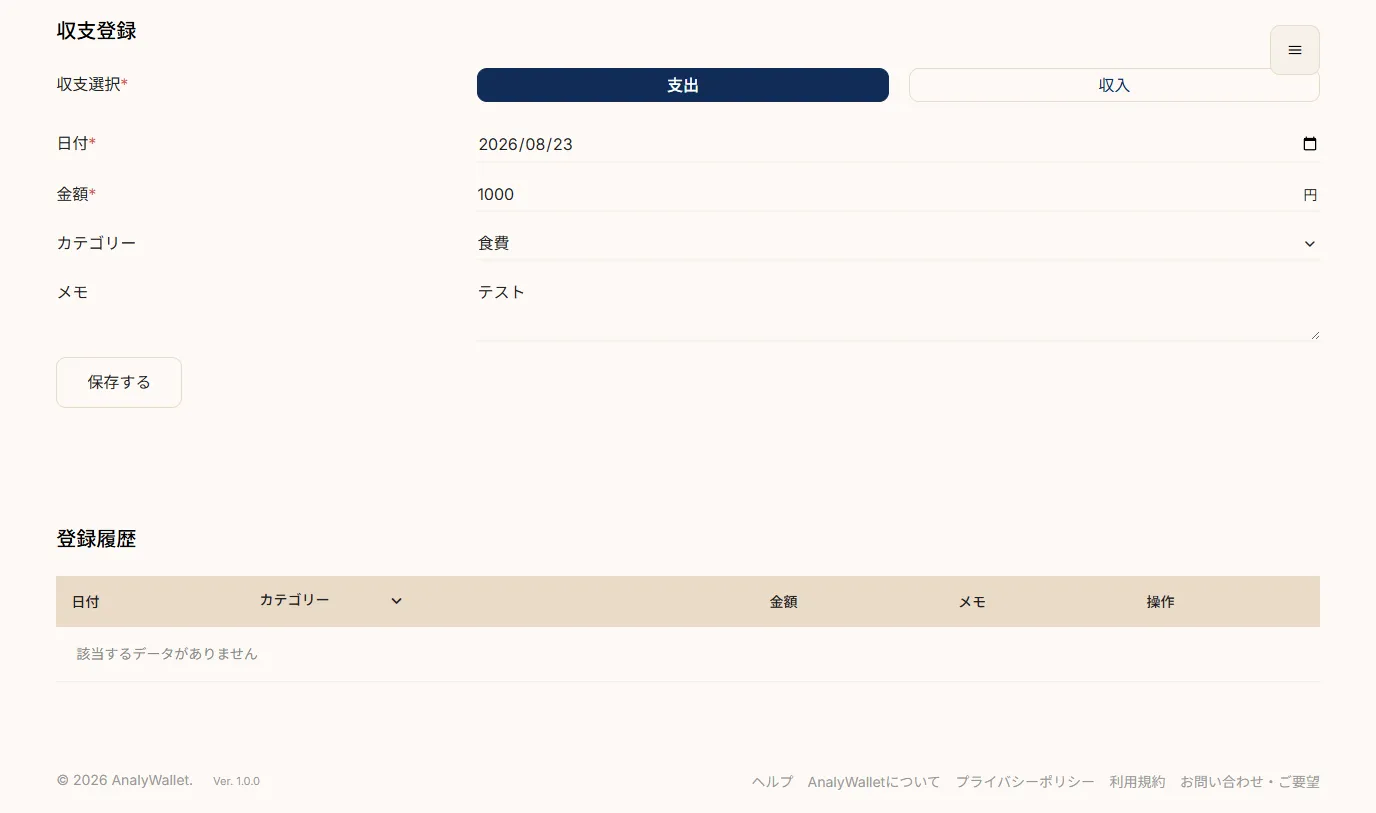
登録フォームに従って入力します。カテゴリーには、カテゴリー設定で登録したカテゴリーを選択できます。
-
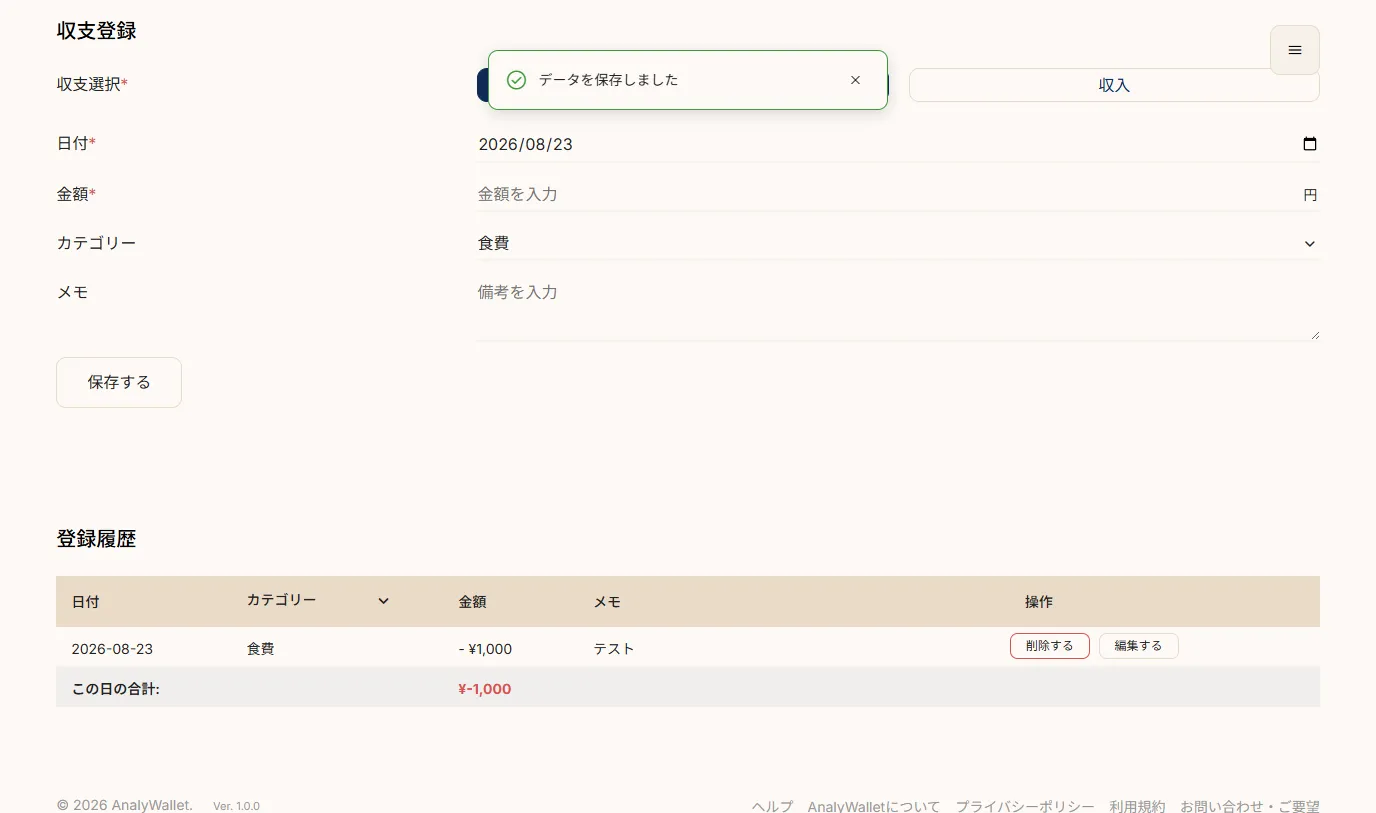
以下のような画面になり、登録履歴に登録されていれば完了です。
 info
info支出も収入も、登録方法は同じです。
ダッシュボードの見方
-
登録した収支の情報は、ダッシュボードにて確認することができます。
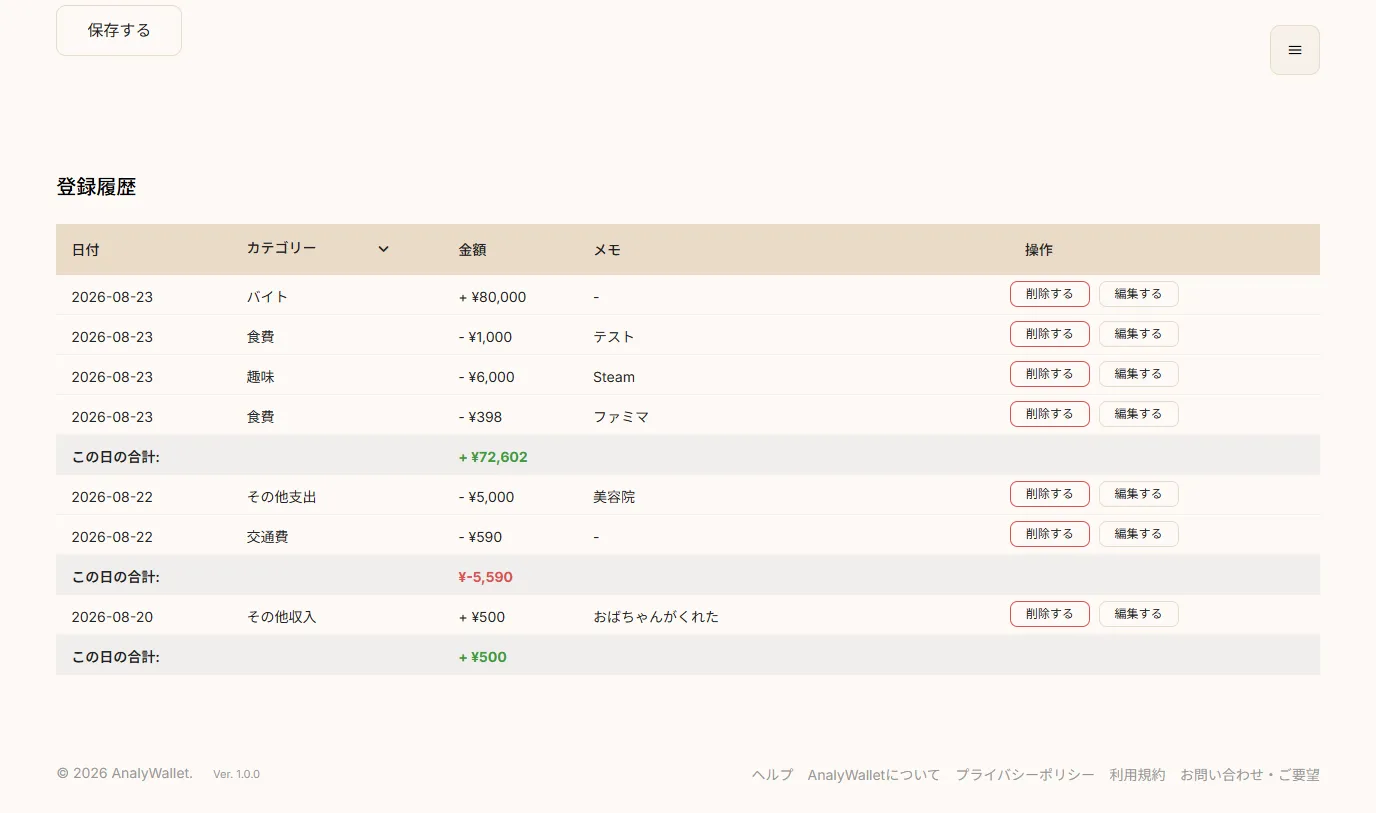
たとえば、以下のデータを登録していたとすると...
-
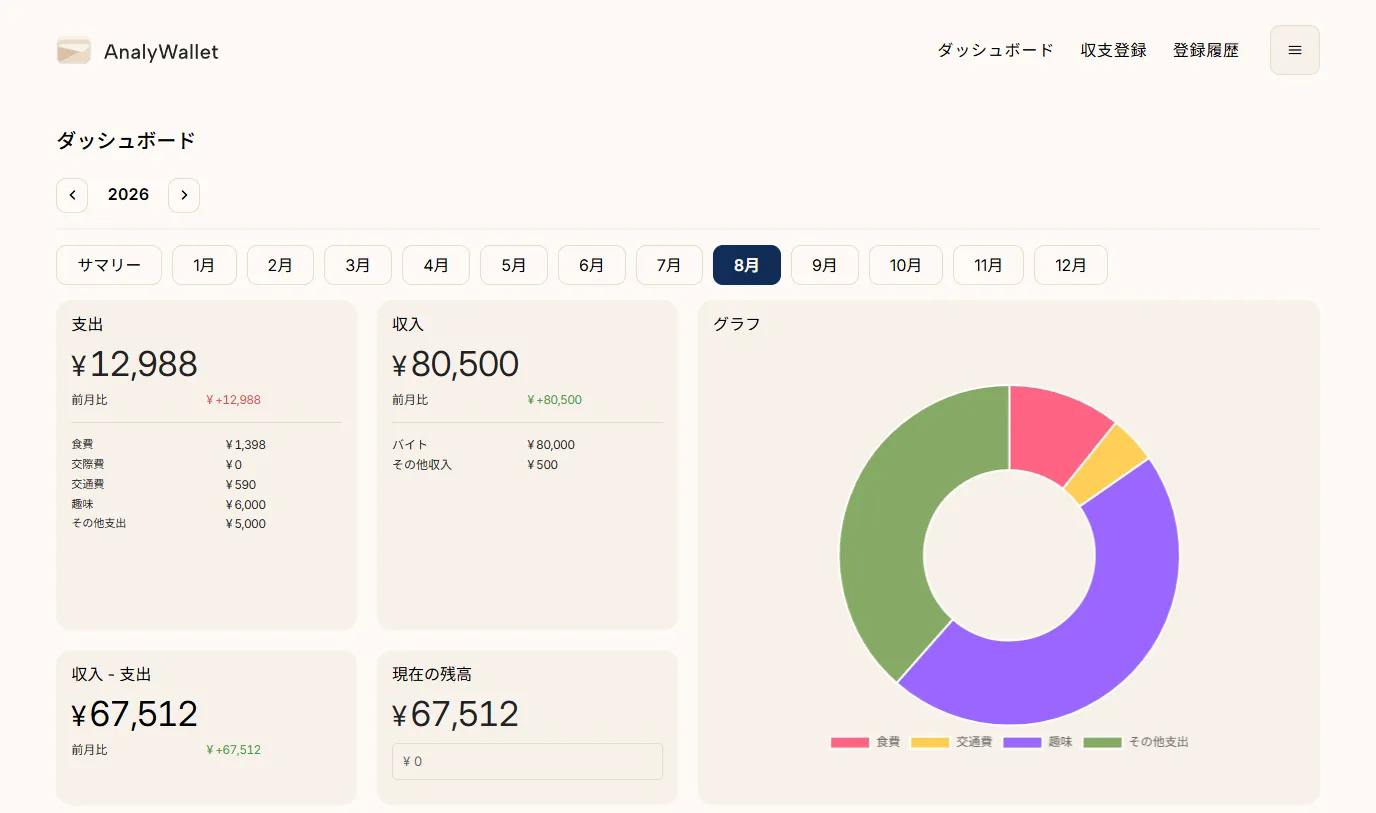
ダッシュボード では以下のように表示されます。上部メニューで月を選択するとその月の収支情報、サマリーを選択するとその年の年間の収支情報を確認できます。画像では、2026年8月の収支記録を表示しています。
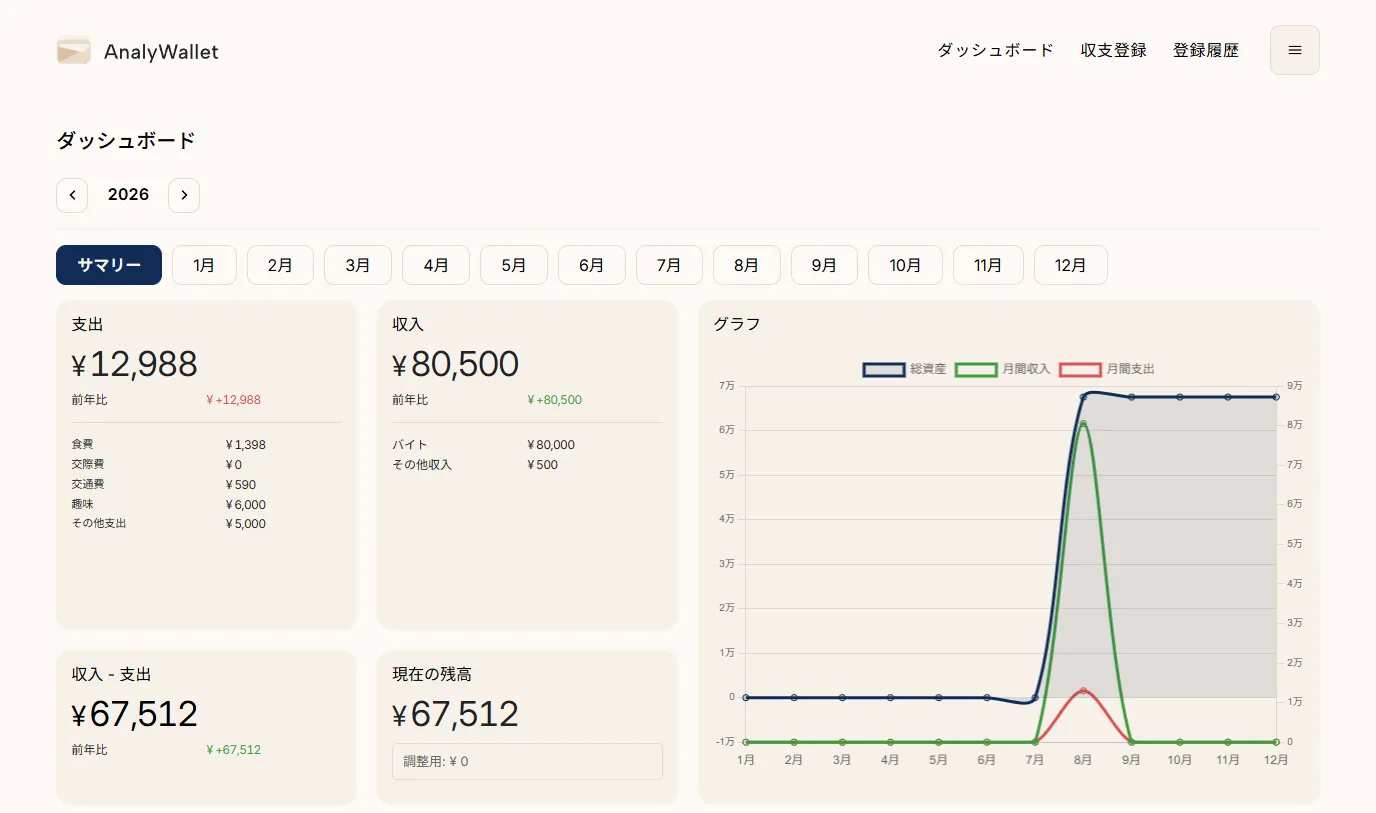
なお、サマリーでは年間の収入・支出・残高の推移のグラフが表示されます。
 info
info現在の残高 について
現在の残高は、今までの (収入) - (支出) の和です。
登録情報の編集
-
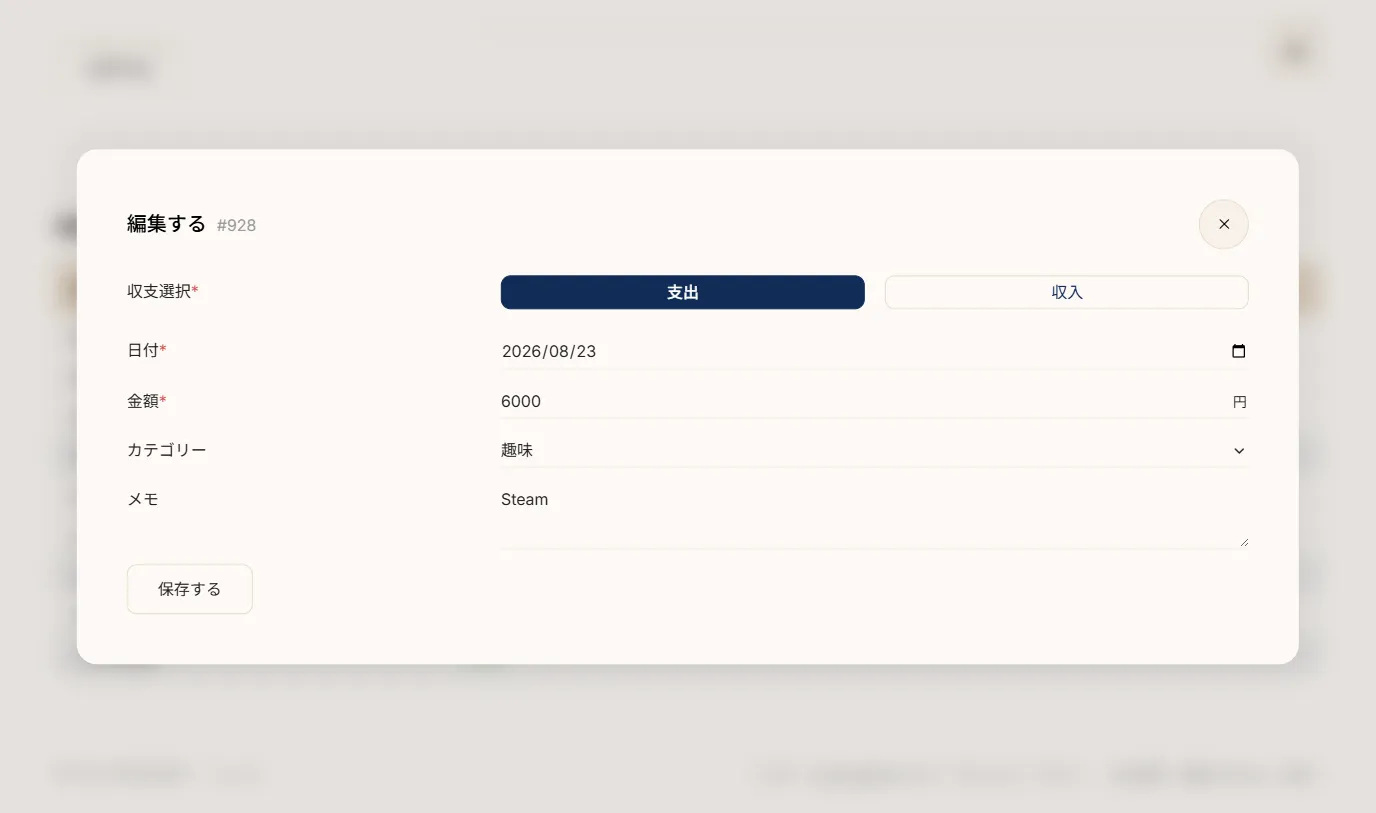
画面をスクロールし、登録履歴セクションへ移動します。編集したいデータの「編集する」ボタンをクリックしてください。
-
以下のモーダルが表示されます。編集内容を入力してください。
-
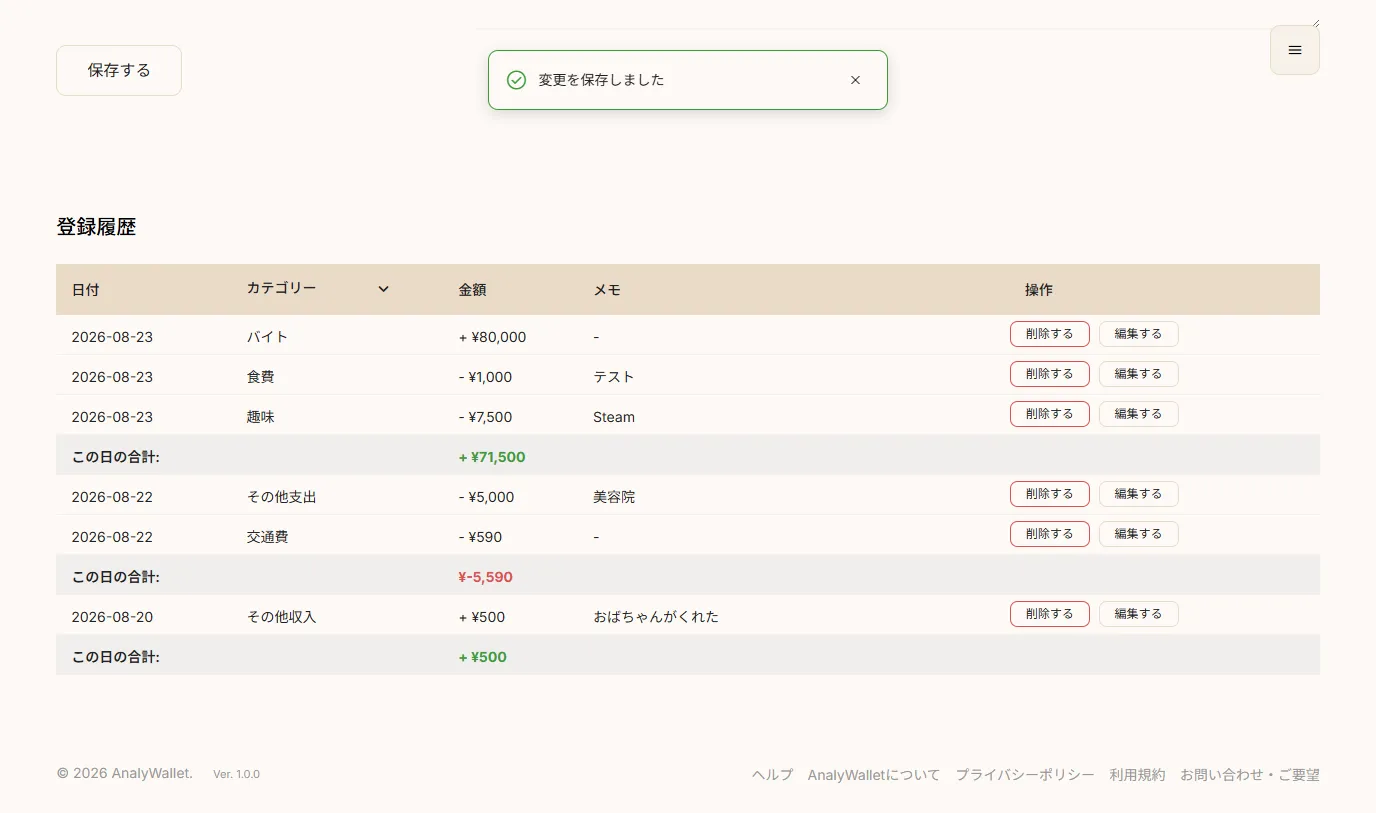
以下のような画面になり、登録履歴に登録されていれば完了です。
登録情報の削除
-
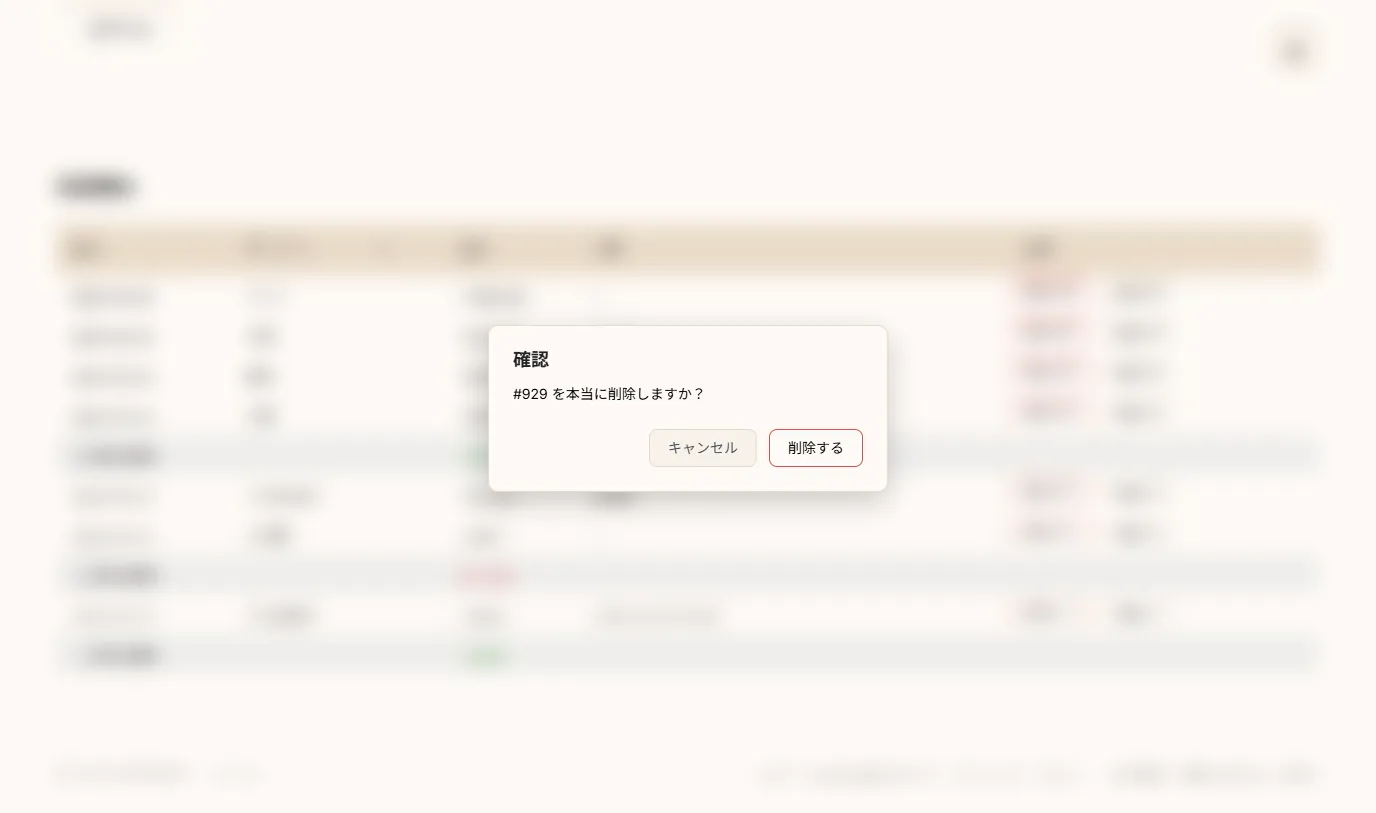
画面をスクロールし、登録履歴セクションへ移動します。削除したいデータの「削除する」ボタンをクリックしてください。
-
以下のような確認画面が表示されますので、「削除する」ボタンをクリックしてください。
-
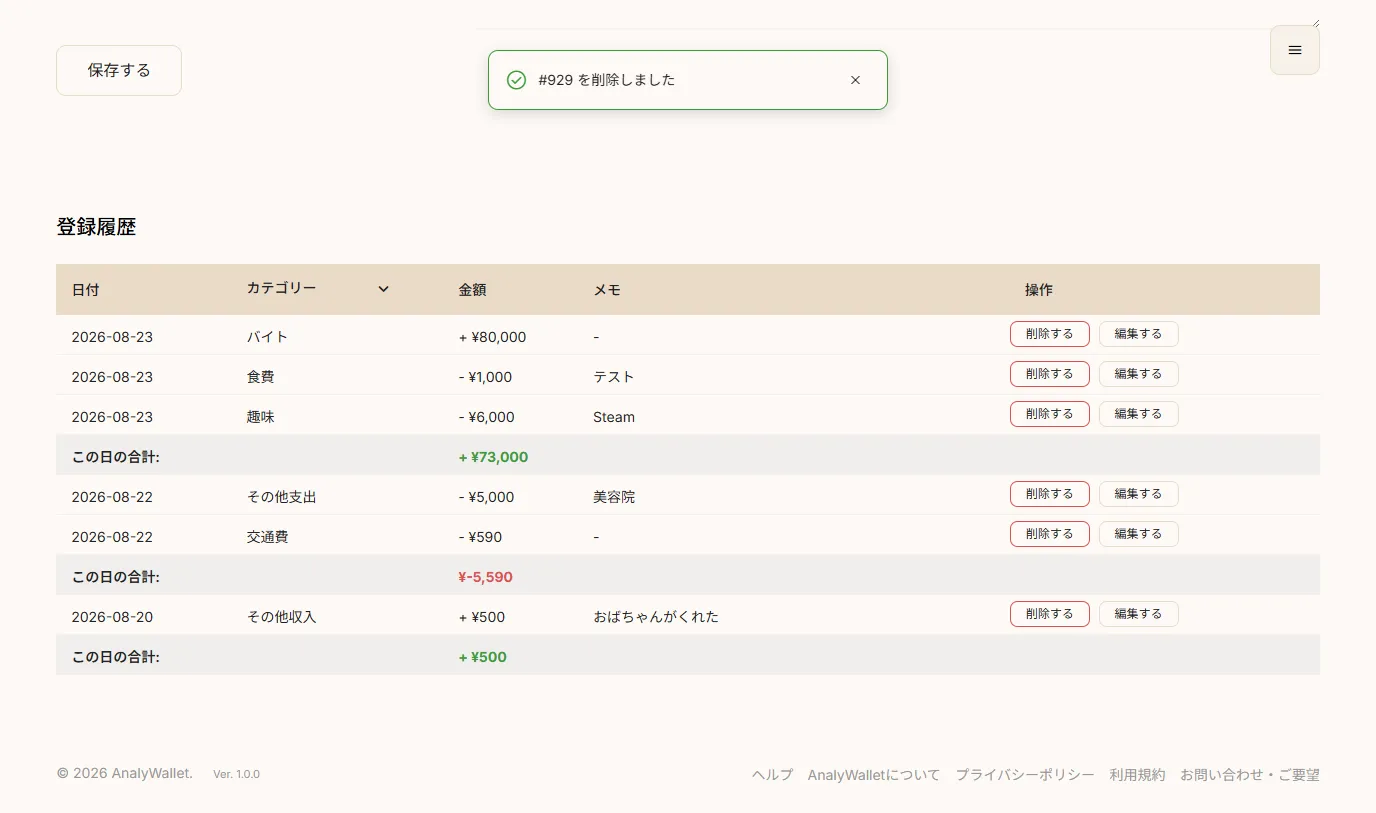
以下のような画面になり、登録データが削除されていれば完了です。
サブスク設定
-
info
サブスク設定について
あらかじめ指定した日に、毎月一定額を自動で登録システムです。登録時に「サブスク」カテゴリーが自動で生成され、データはその中に保存されます。
画面右上のメニューアイコン
をクリックします。
-
サイドメニューで「サブスク管理」をクリックします。
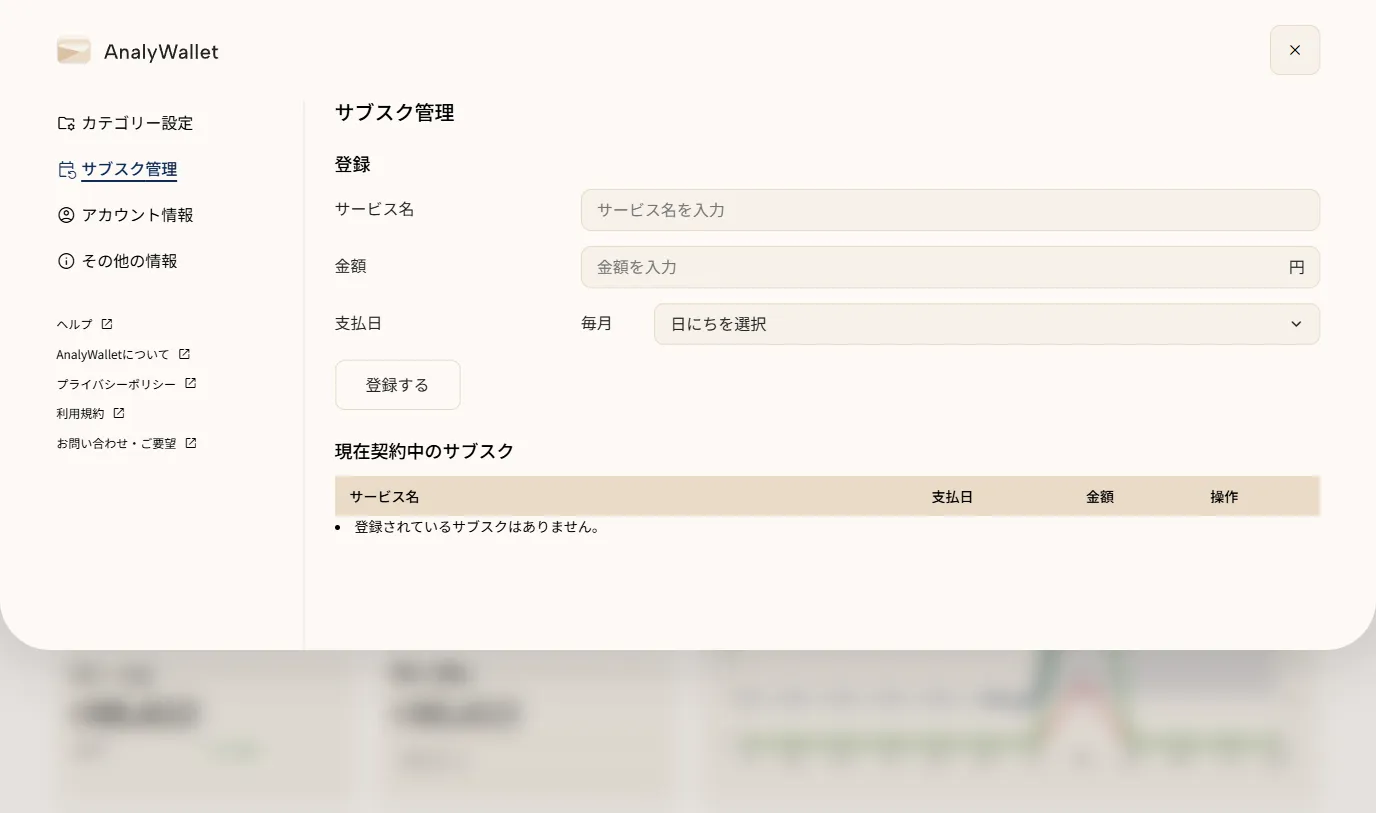
-
サービス名・金額・支払日を入力します。支払日に入れた日にちに、自動で登録されます。この例の場合は、毎月23日にAnalyWallet上に追加されます。
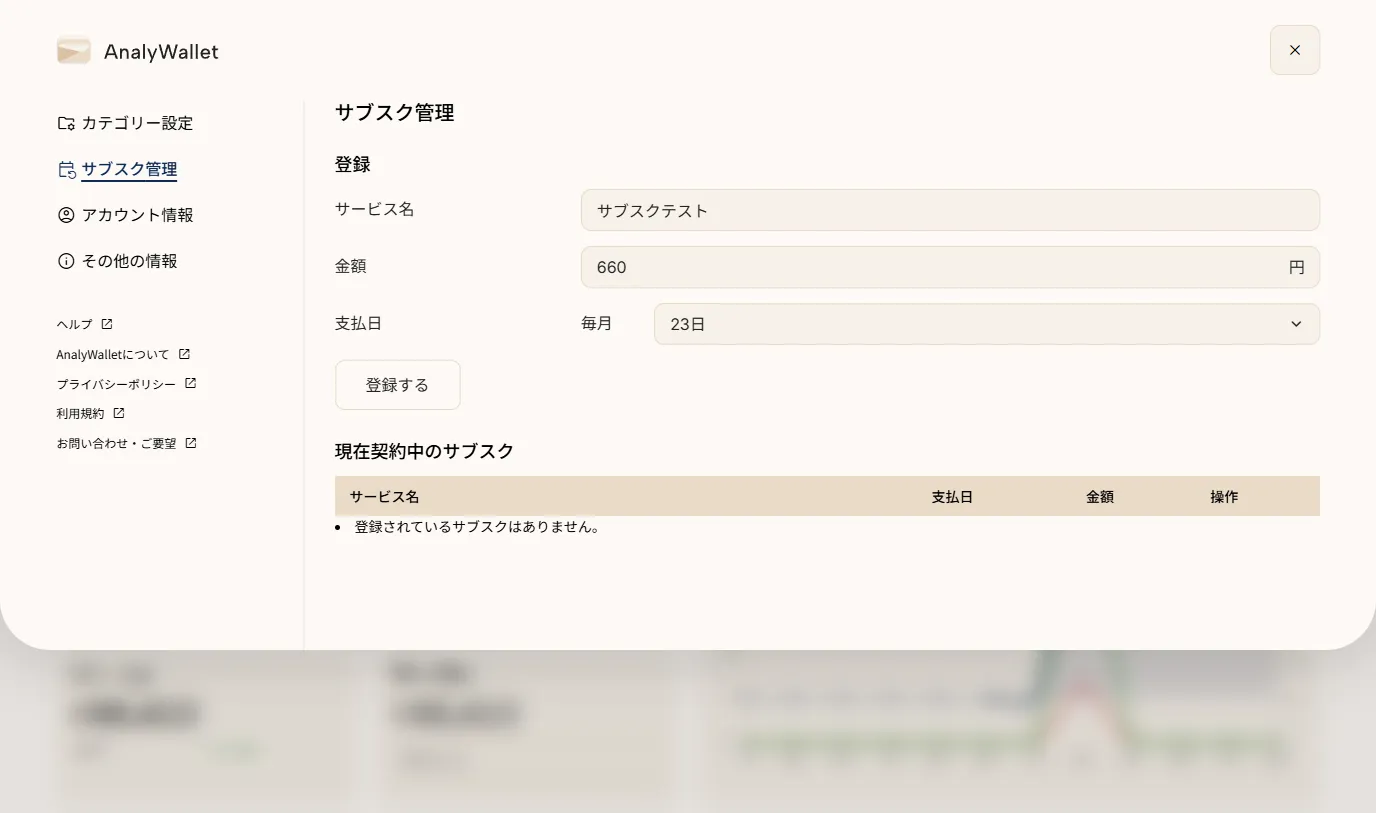
-
「追加する」を押して、以下のようにリストに追加されれば完了です。
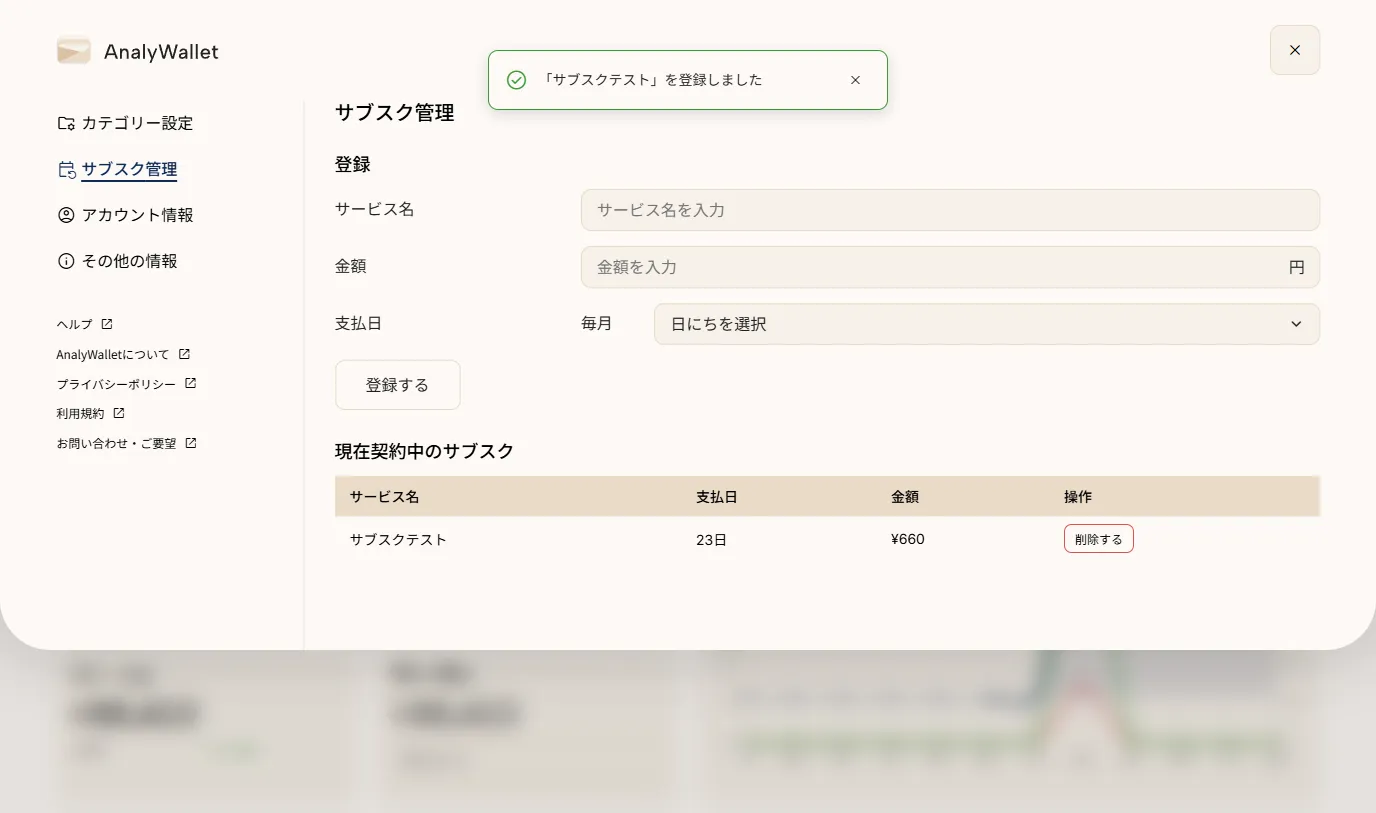 info
infoサブスクは複数個登録することができます。
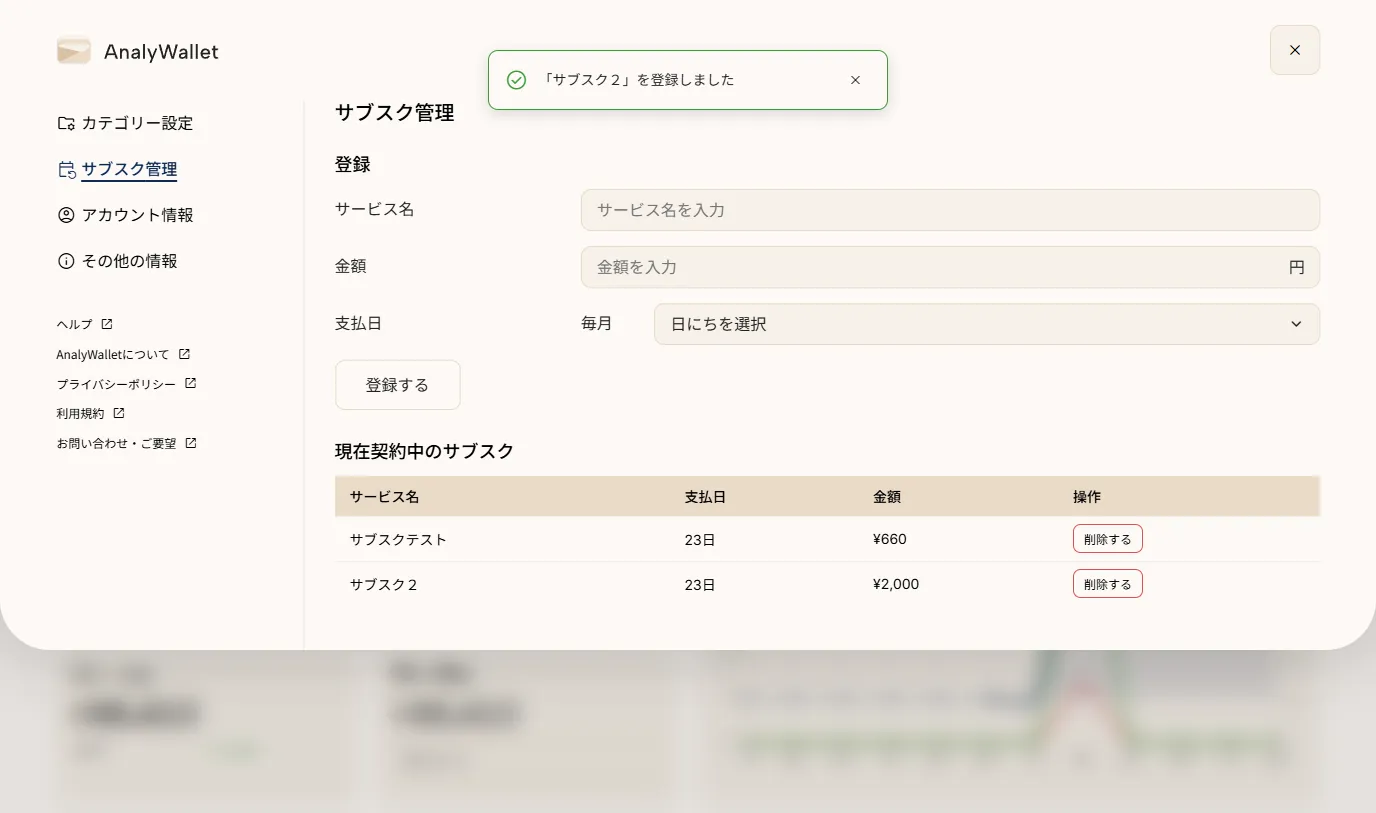
-
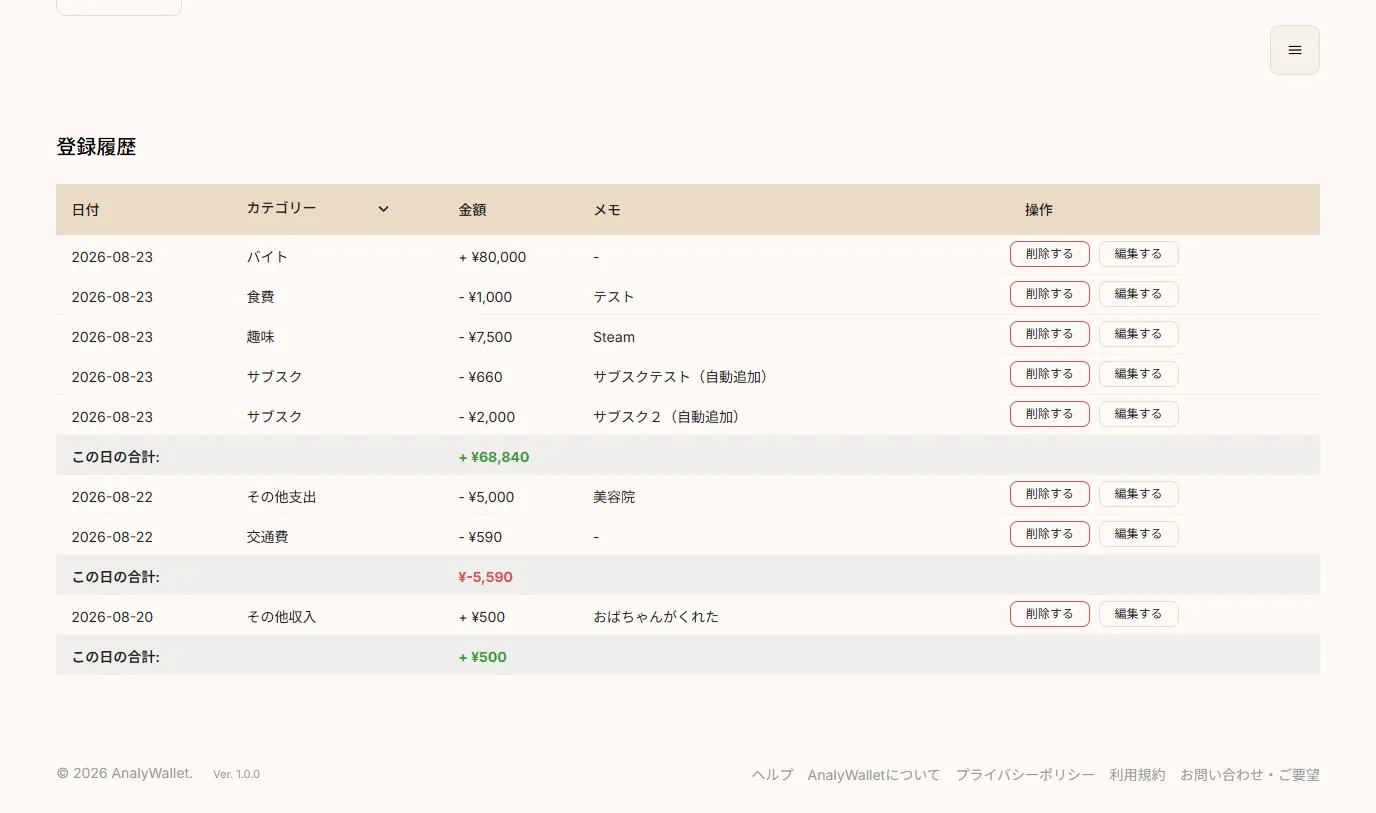
指定した日にちになると、『メモ名(自動追加)』という形で自動追加されます。
-
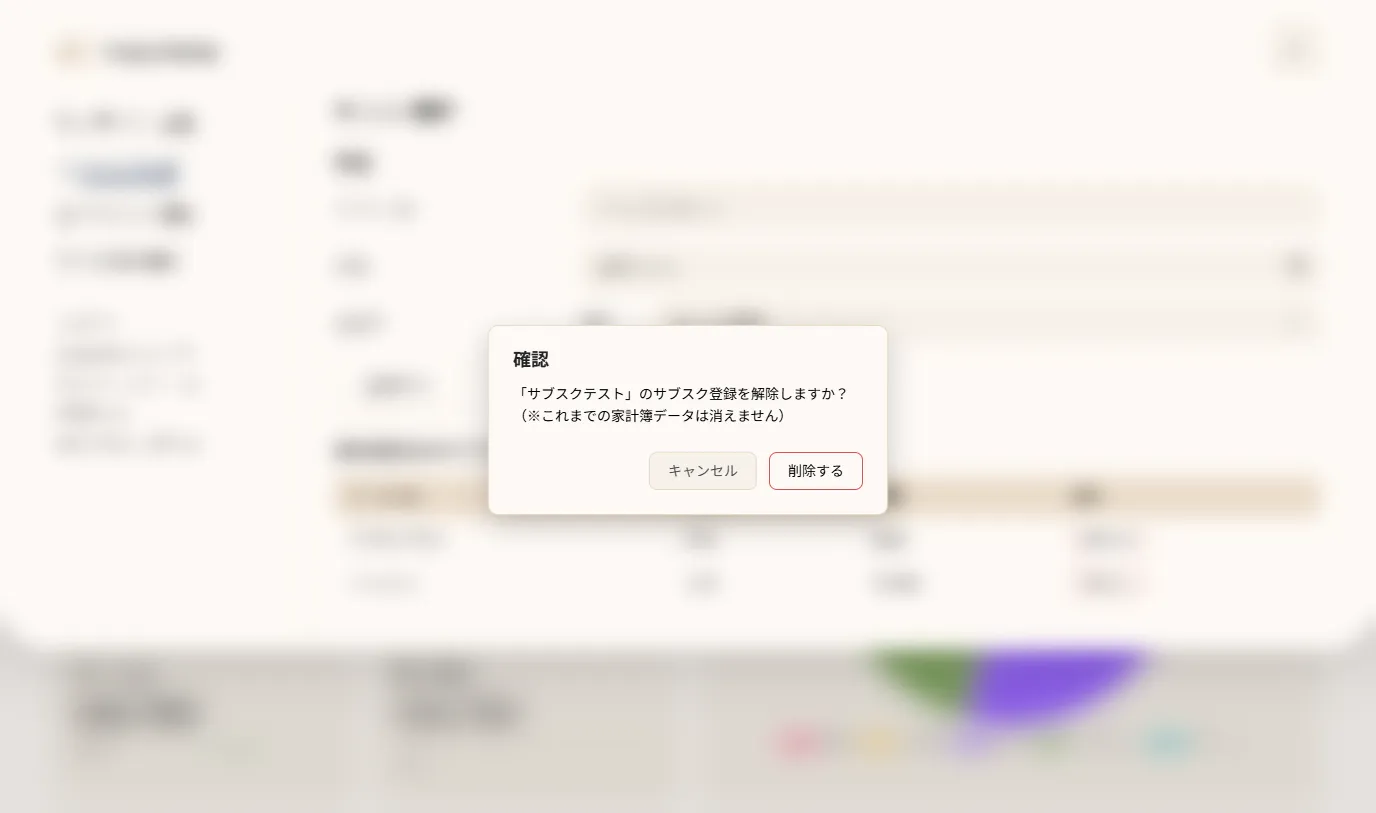
削除する場合は、「削除する」ボタンをクリックしてください。
メールアドレスの変更
-
画面右上のメニューアイコン
をクリックします。
-
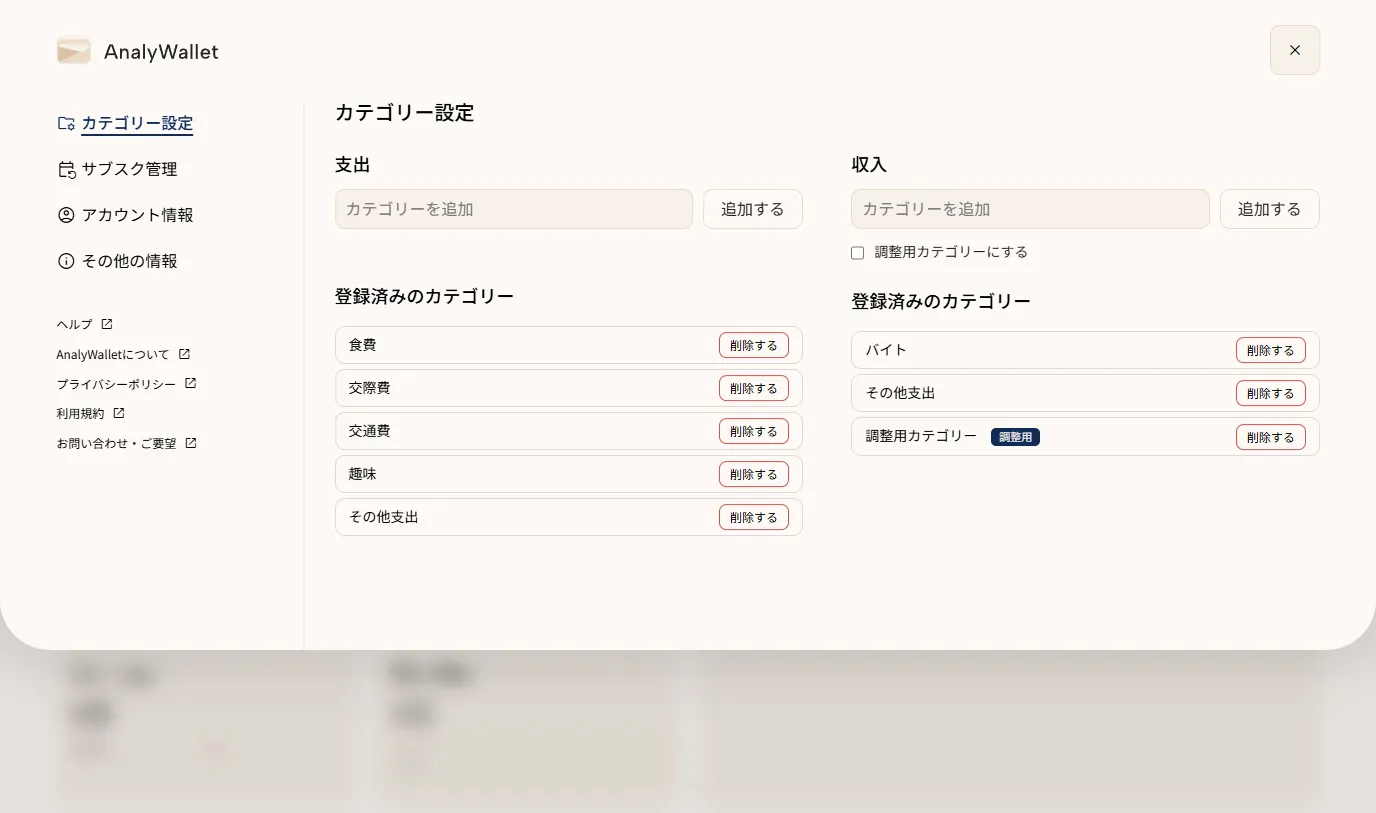
サイドメニューで「アカウント設定」をクリックします。
-
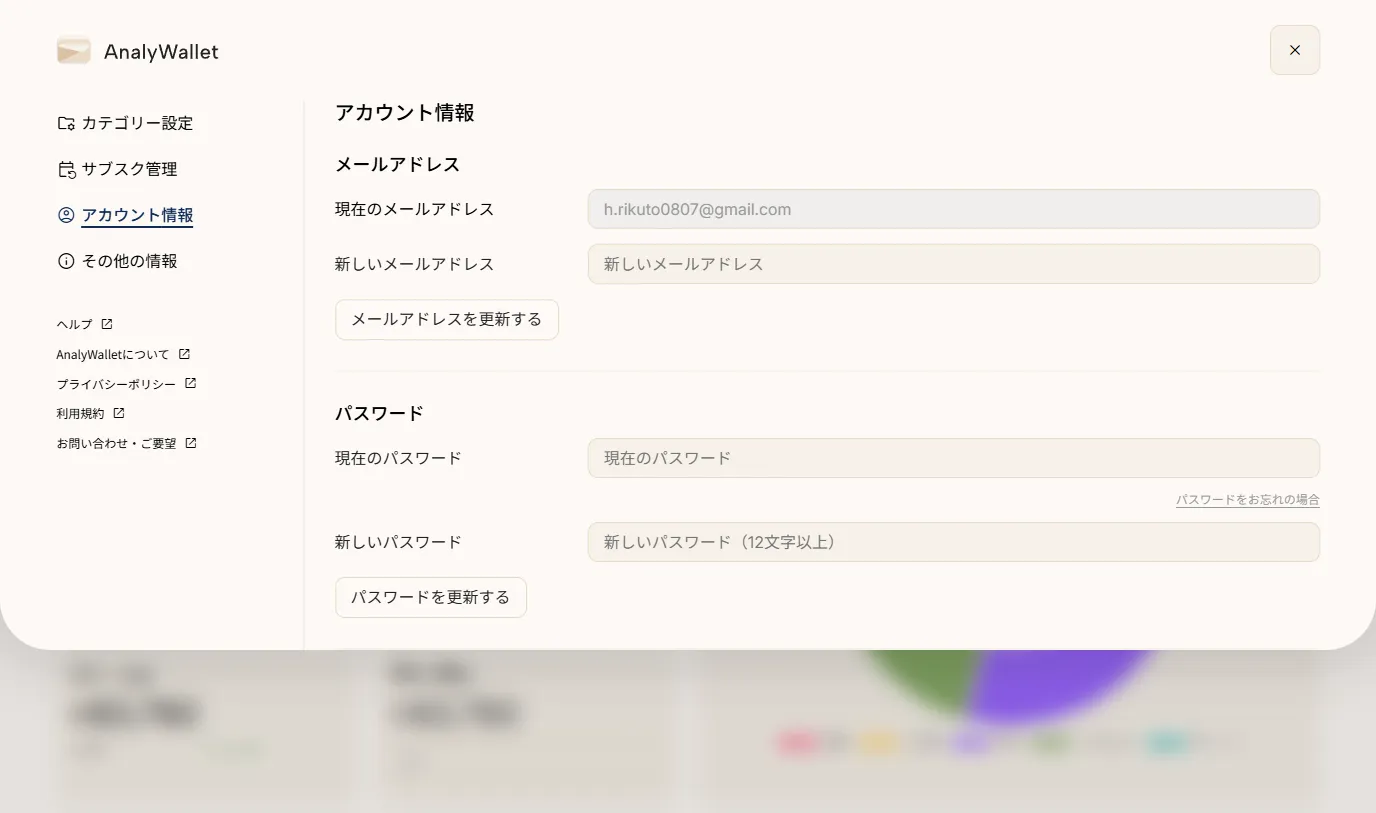
「メールアドレス」の欄に、新しいメールアドレスを入力します。確認の上、「メールアドレスを変更する」ボタンをクリックしてください。
-
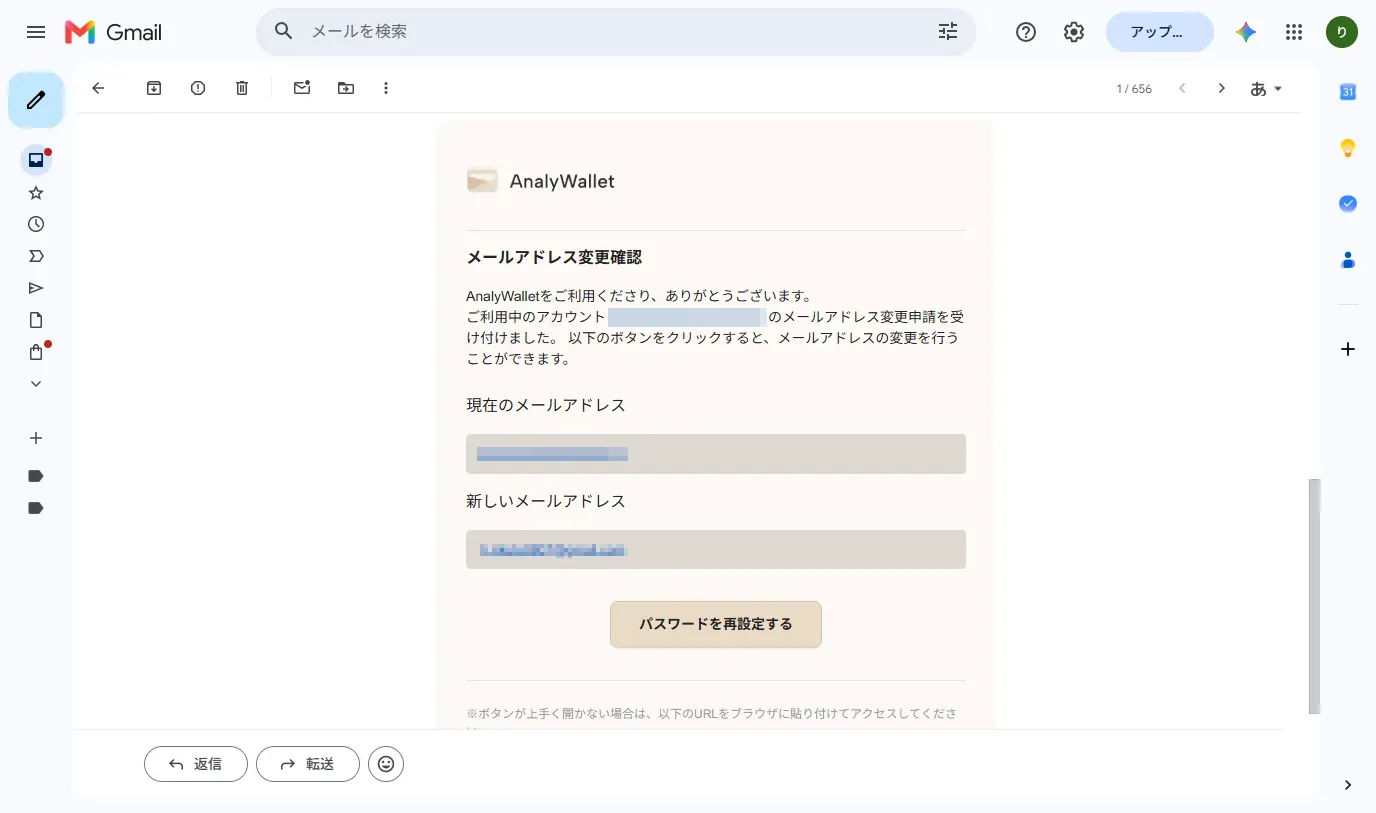
入力したメールアドレス宛に、確認メールが届きますのでご確認ください。確認の上、「メールアドレスを変更する」ボタンをクリックしてください。これにて変更完了です。
パスワードの変更
-
画面右上のメニューアイコン
をクリックします。
-
サイドメニューで「アカウント設定」をクリックします。
-
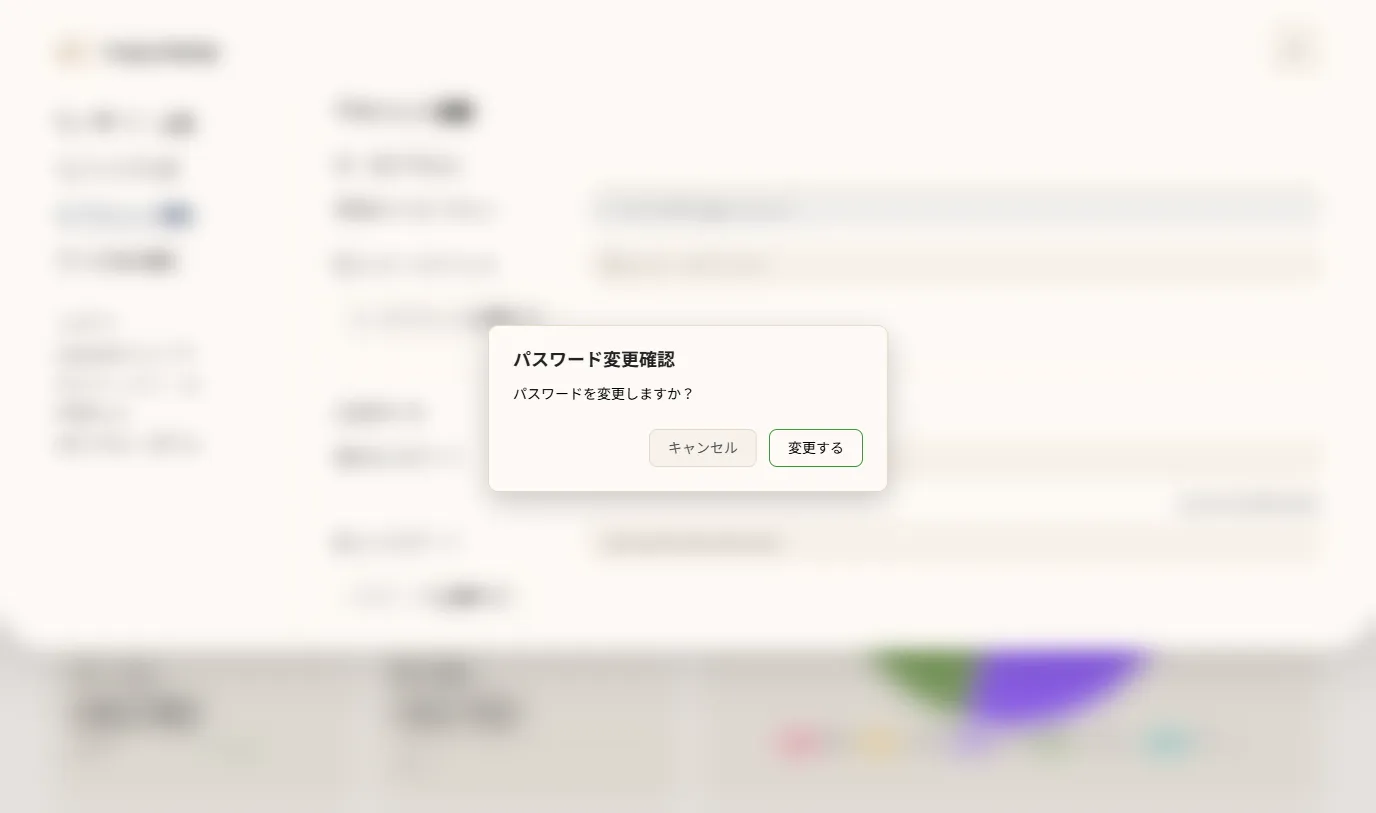
「パスワード」の欄に、現在のパスワードと新しいパスワードを入力します。確認の上、「パスワードを変更する」ボタンをクリックしてください。
-
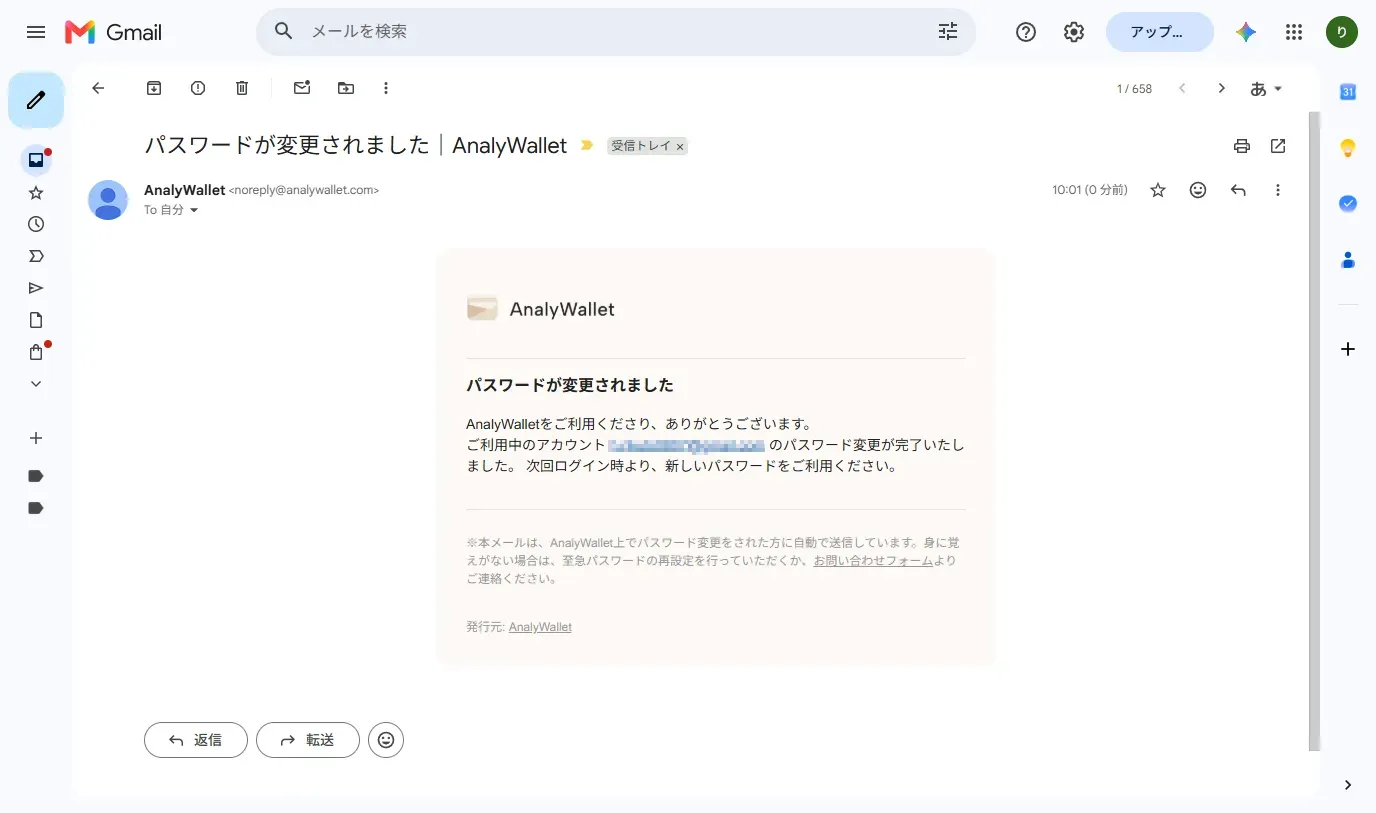
登録されているメールアドレス宛に、確認メールが届きますのでご確認ください。これにて変更完了です。
二段階認証の設定
-
AnalyWalletでは、二段階認証の設定を行うことができます。
画面右上のメニューアイコン
をクリックします。
-
サイドメニューで「アカウント設定」をクリックします。
-
「二段階認証(MFA)」の欄にある、「二段階認証を有効にする」ボタンをクリックします。
-
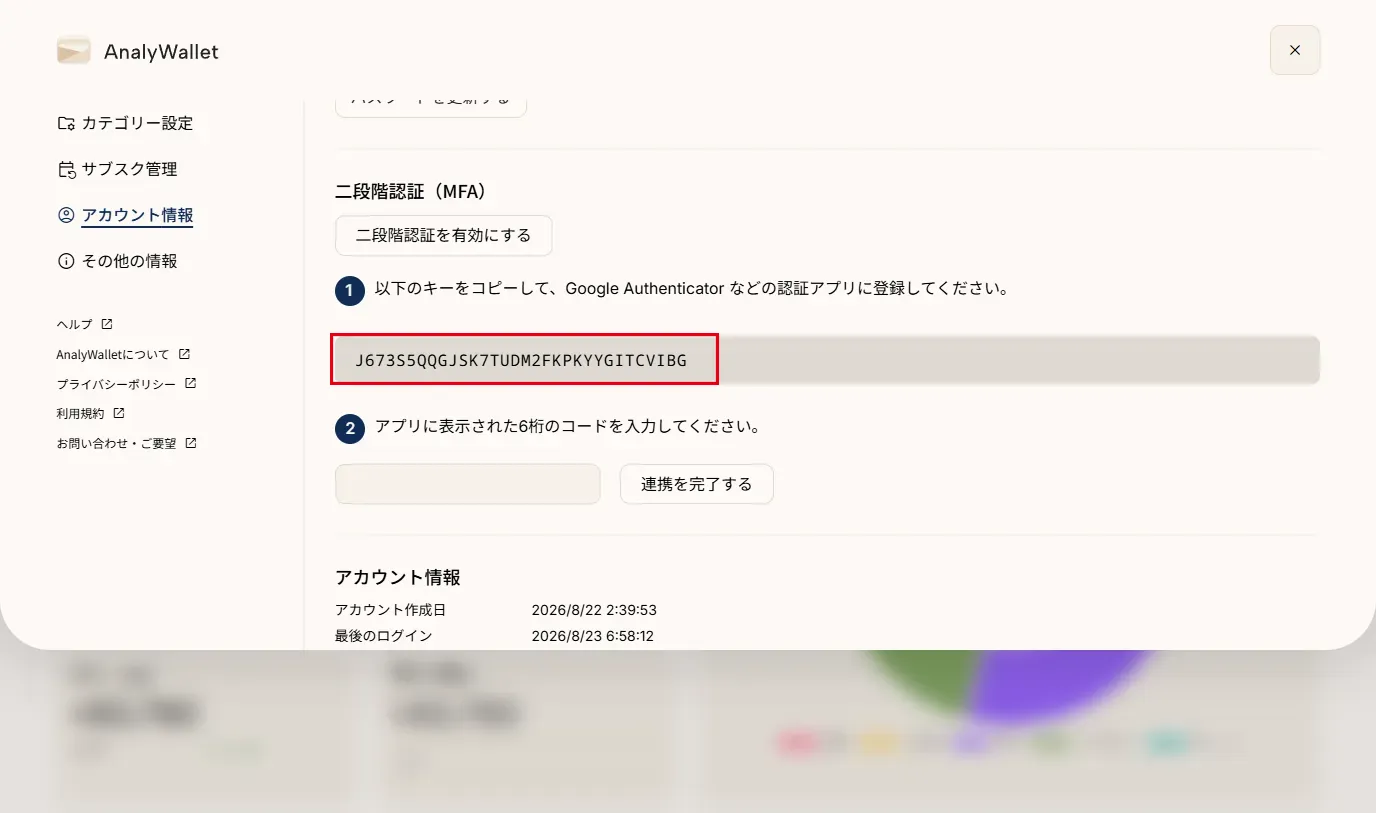
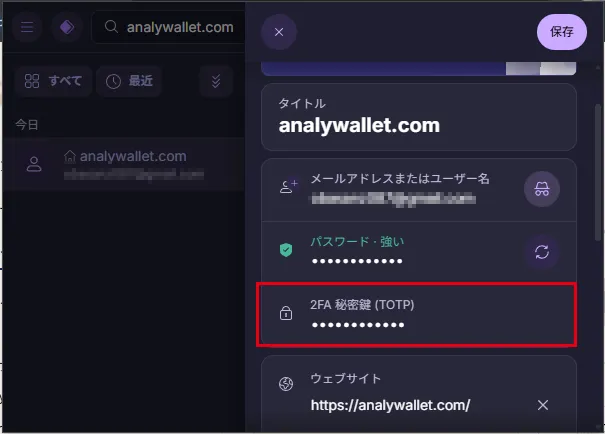
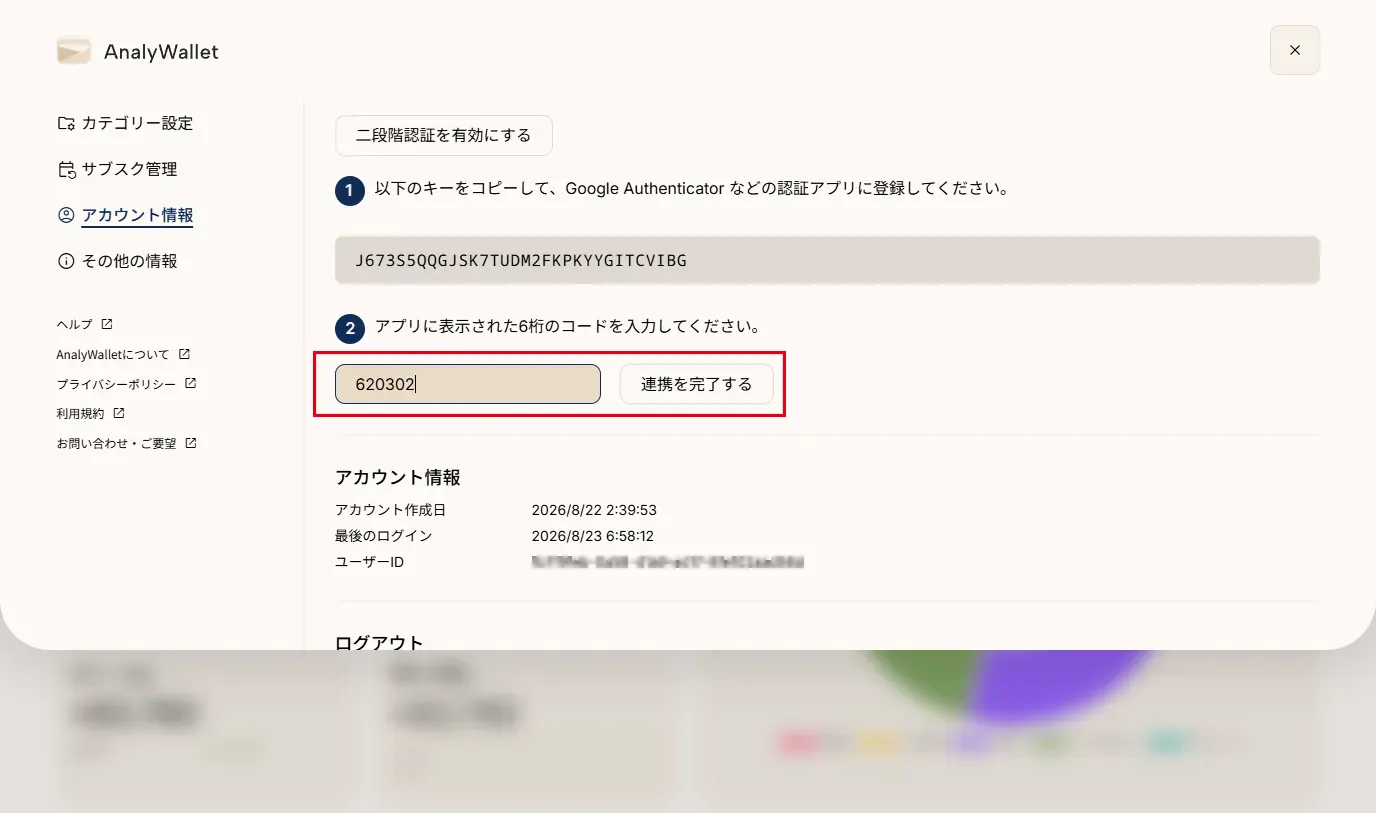
キーが発行されるので、利用している二段階認証アプリの該当する欄にコピー&ペーストしてください。
info画像では、Proton Passを用いています。
-
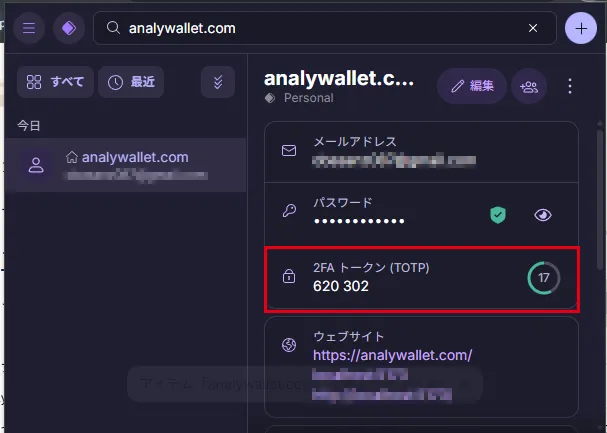
二段階認証アプリの6桁のコードを、AnalyWallet上で入力してください。
-
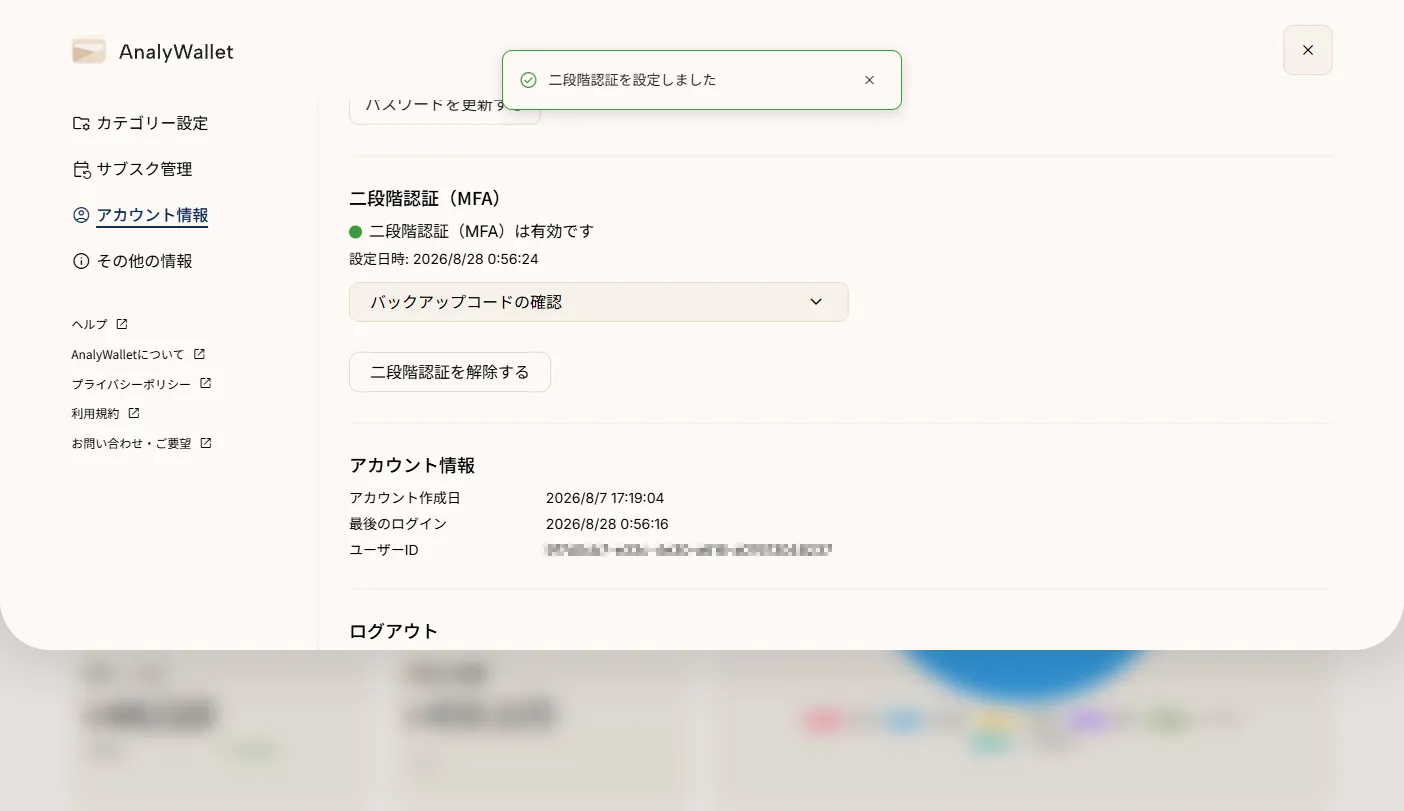
以下のような画面になれば設定完了です。
 info
infoバックアップコードは、アカウントにアクセスできなくなった場合に用いる重要なものです。必ずメモしてください。
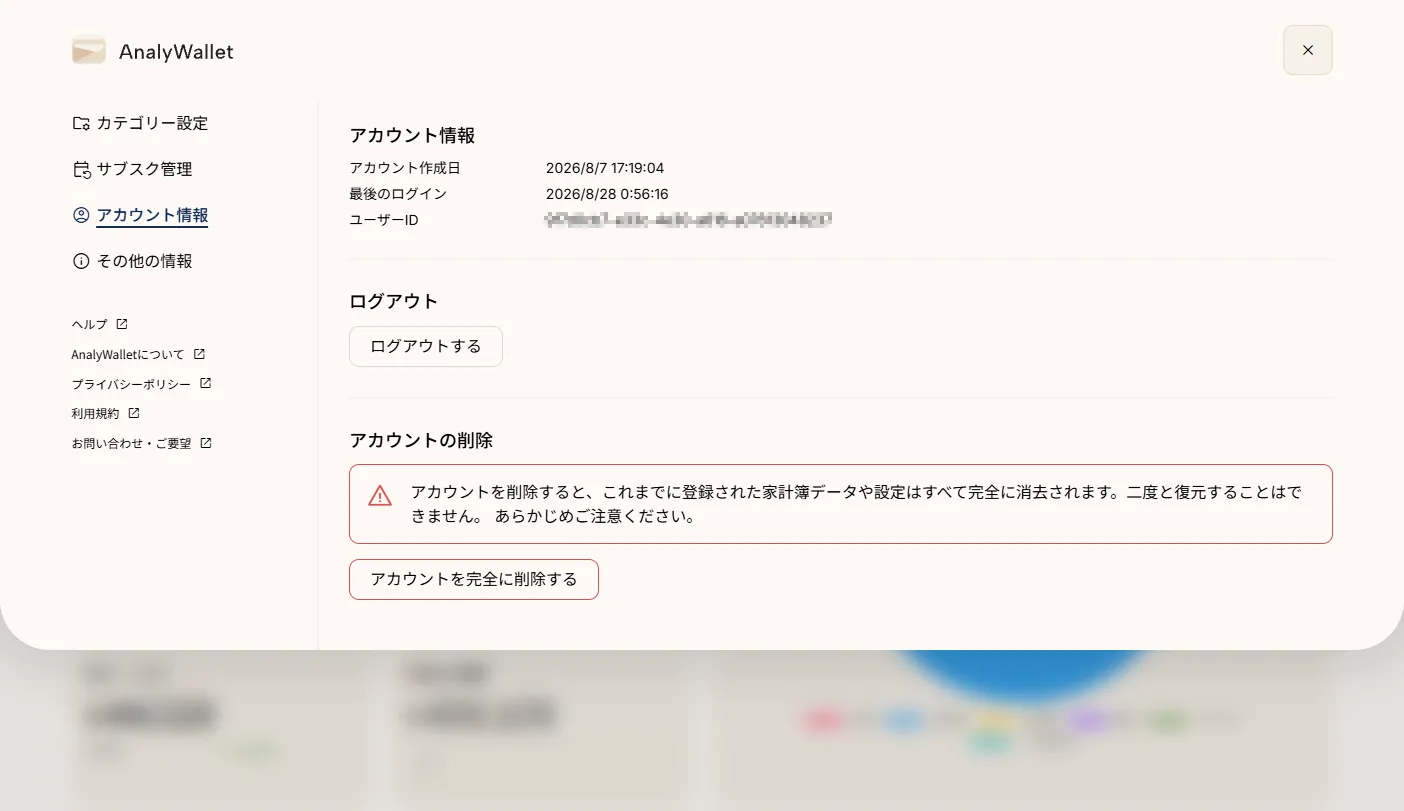
アカウントの削除
-
画面右上のメニューアイコン
をクリックします。
-
サイドメニューで「アカウント設定」をクリックします。
-
一番下の「アカウント設定」の欄で、「アカウントを削除する」ボタンをクリックします。
-
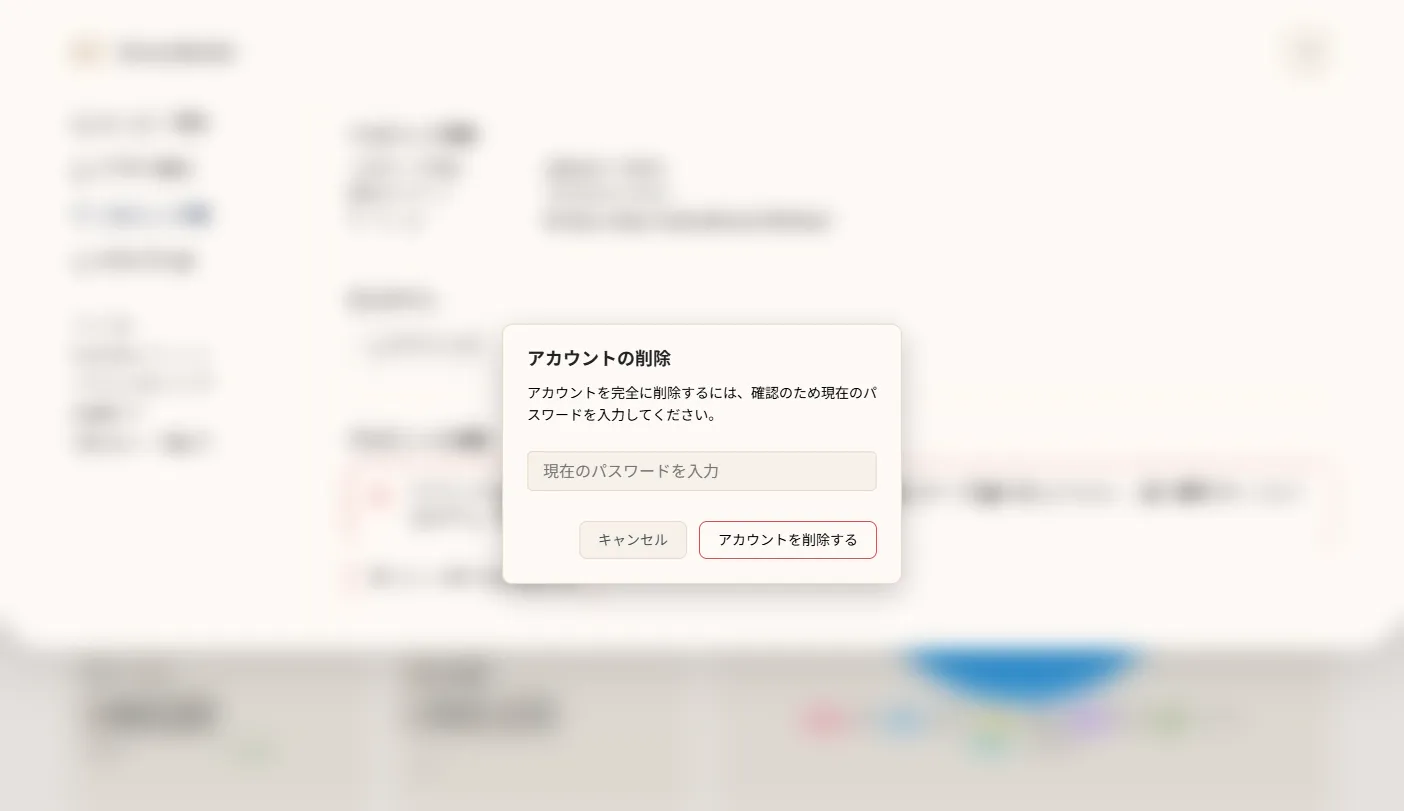
パスワードを入力して、「削除する」ボタンをクリックしてください。これにて完了です。